メルセデス・ベンツのナビ地図を更新すると、新しい道路や施設の情報をルート案内に反映できます。
このガイドでは、対応するナビの確認、COMAND Download Managerでの地図データの準備、MBToolsのPINコードを使った更新手順を解説します。
ナビの地図を更新するメリット
新しい道路や施設に対応
通信環境がなくても地図を利用
オンラインサービスとの併用
日常のルート案内を改善
- ルート案内: 新しい地図に収録された道路を利用できます。
- 交通情報: 対応車両ではMercedes meサービスと併用できます。利用には別途契約が必要です。
- 道路情報: 地図に収録された道路や交差点の変更を確認できます。
- 地図情報: 施設や目的地の検索情報を更新できます。ナビ本体のファームウェア更新とは異なります。
MBToolsで地図更新用PINを取得
- DIYで更新: 地図データの準備からPINコードの入力まで、ご自身のペースで作業できます。
- 手順を確認: ナビの種類や地図バージョンを確認しながら進められます。
道路や施設の情報は変化します。新しい地図データを使うことで、収録済みの新設道路や変更されたルートを案内に反映できます。
ナビに保存された地図は、スマートフォンやインターネットに接続していなくても利用できます。
リアルタイム交通情報などのオンライン機能は、対応する車両と別途有効なMercedes meサービス契約が必要です。地図更新用PINの購入で契約が有効になるわけではありません。
地図更新で確認できる情報:
対応するナビであれば、ご自身で地図を更新できます。
地図更新に必要なもの
作業を始める前に、以下をご用意ください。
- インターネットに接続したWindows 10または11のパソコン。地図データを保存できる空き容量が必要です。
- 地図データを保存するUSB 2.0メモリーまたはSDカード。必要な容量は地図の地域・バージョンによって異なります。
USB 3.0メモリーは一部のナビで相性問題があるため、USB 2.0メモリーをおすすめします。
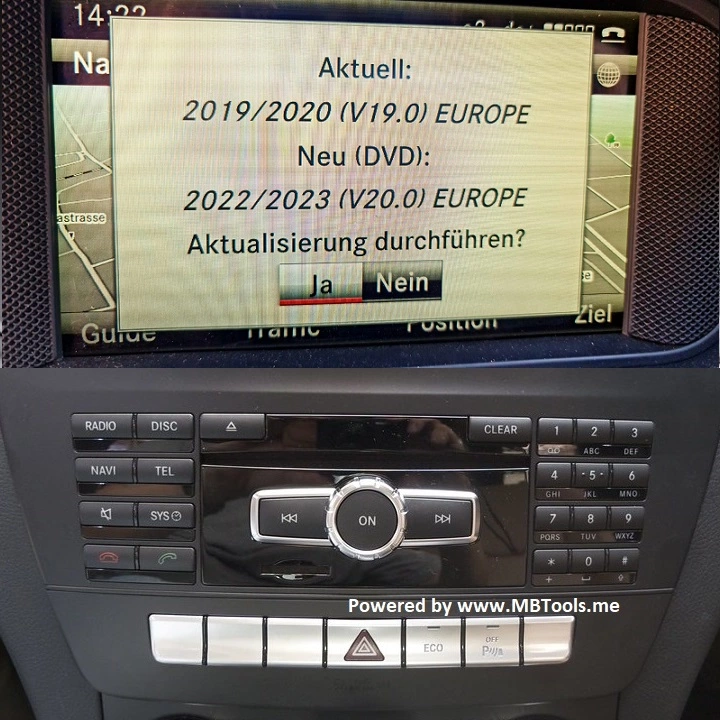
ナビ地図を更新する4つのステップ
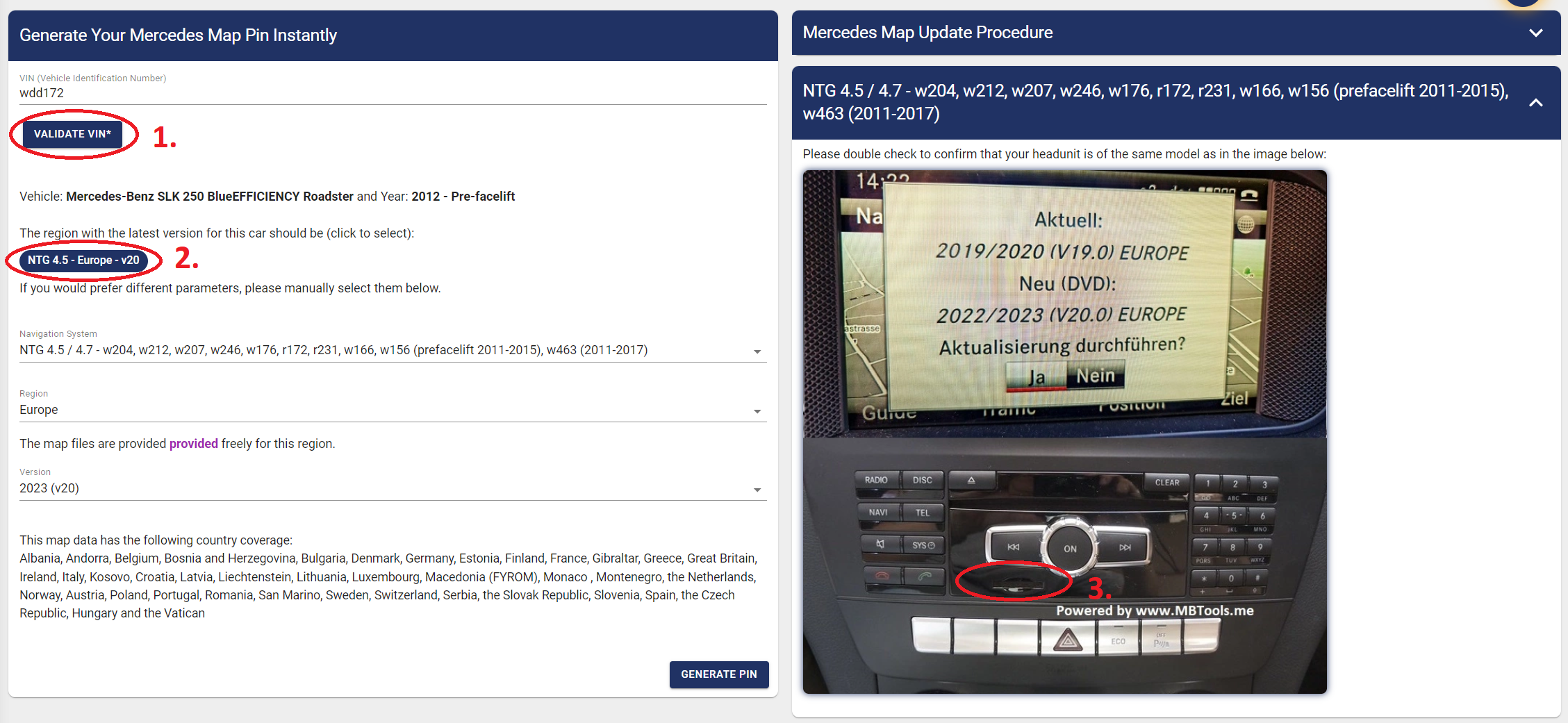
ステップ1:ナビの種類(NTG/HU)を確認
- まず、地図更新用PINコードのページを開きます。
- 17桁のVIN(車台番号)を入力して適合を確認します。対応するナビと地図データを確認できます。
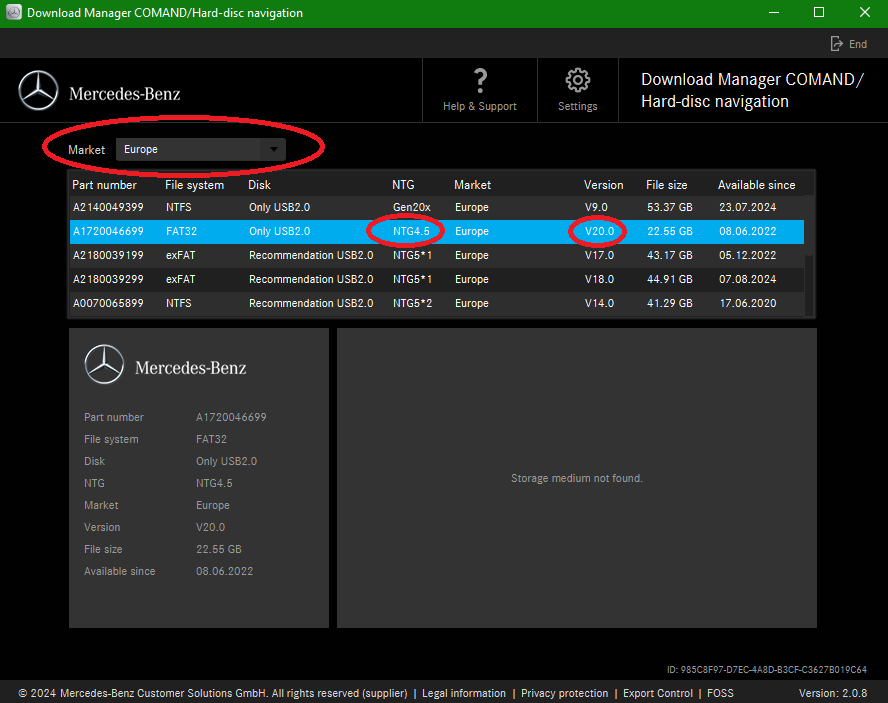
ステップ2:地図データを準備
- 次のソフトウェアをダウンロードしてインストールします:COMAND Download Manager
- PINコードのページで確認した情報をもとに、地図の地域、NTGの種類、地図バージョンを選択します。
- USBメモリーまたはSDカードをパソコンに接続し、地図データをダウンロードします。
- 確認事項:
- USBメモリーを使用する場合は、USB 2.0をおすすめします。
- 使用する地図の指示に従って、保存メディアをNTFS・FAT32・exFATのいずれかでフォーマットしてください。
- パソコンとUSBメモリー・SDカードの両方に、地図データを保存できる空き容量があることを確認してください。
ステップ3:車両のナビにインストール
- 地図データの保存が完了したら、USBメモリーまたはSDカードを車両へ持っていきます。
- ナビの対応するスロットに挿入すると、更新画面が表示され、地図更新用PINコードの入力を求められます。
- 未取得の場合は、PINコードのページで購入し、アクティベーションPINを発行してください。
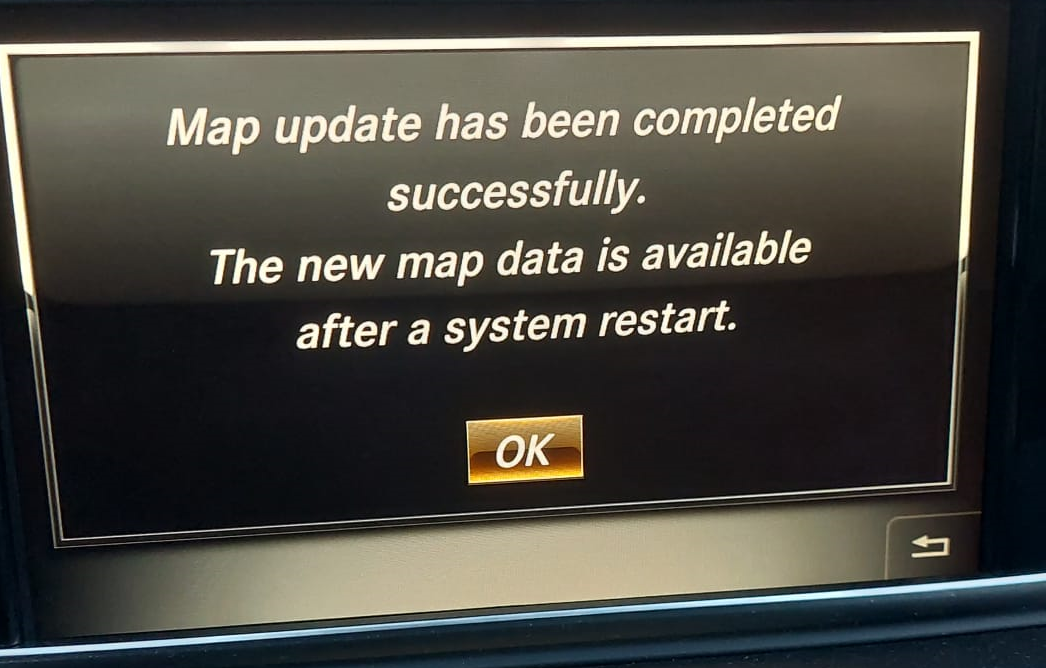
ステップ4:更新の完了を確認
- インストールには約1時間かかる場合があります。
- ナビの案内に従って作業を進めてください。対応するシステムでは、更新の中断・再開や更新中の走行も可能です。
- 更新が完了したら、ナビの地図バージョンを確認してください。
地図更新で困ったときは
更新が始まらない
- ナビに対応する正しい地図データを保存したか確認してください。
- 保存メディアのフォーマット形式を確認してください。
- FAT32 :NTG4.5
- exFAT :NTG5.1
- NTFS :NTG5*2・NTG5.5
- USB 3.0メモリーで認識されない場合は、USB 2.0メモリーをお試しください。
PINコードが認識されない
- PIN発行時に選択したVINや地図の条件が、実際の車両と地図データに一致しているか確認してください。
- PINコードは次の条件の組み合わせに対して発行されます。
- 車両のVIN
- ナビの種類
- 地図のバージョンと地域
- ナビが後付けされていても、現在ナビが取り付けられている車両のVINを使用してください。
- O(英字)と0(数字)など、似た文字の入力間違いにもご注意ください。
Download Managerに希望する地域がない
- 公式ポータルで提供される地図の地域をご確認ください。
- MBToolsでは地図データをホスティングしていません。
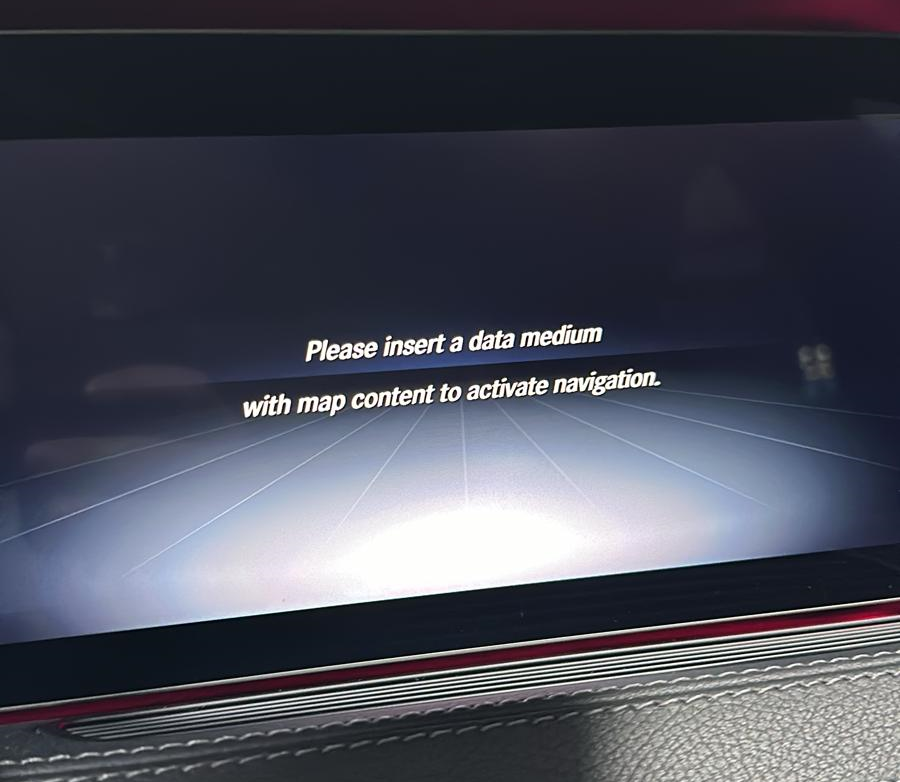
更新後に地図データの挿入を求められる
- このメッセージは、NTG5.5を後付けした場合や、地図の地域を変更した場合に表示されることがあります。
- 古い地図を削除するには、NTG5.5地図削除用ファイルを解凍し、保存メディアへコピーします。
- この作業には、地図削除用PINコードが必要です。「Map Delete」を選択して、PINコードのページから発行できます。
- 地図の削除が完了したら、更新用PINコードを再使用して地図をインストールしてください。
動画でも地図更新の手順を確認できます(英語)。
再生すると、YouTubeによるCookieの使用に同意したものとみなされます。詳しくはCookieポリシーをご確認ください。「Cookie設定」から、いつでも設定を変更したり同意を取り消したりできます。