MBUX Special Features Anleitung
Android Auto, Apple CarPlay, Vollbild und AMG TRACK PACE
Aktiviere kabelgebundenes Android Auto, Apple CarPlay, die Smartphone-Anzeige im Vollbild und AMG TRACK PACE auf Mercedes-Benz MBUX HU6 mit MBTools. Diese Kurzanleitung folgt dem Ablauf der Windows-App.
Das brauchst du
- Eine Mercedes MBUX HU6 Headunit, einen Windows-PC mit der aktuellen MBTools-App und eine ENet-/DoIP-Verbindung zum Fahrzeug.
- Einen Raspberry Pi Pico 2 W, ein USB-C-auf-Micro-USB-Typ-B-Datenkabel und ein erreichbares 2,4-GHz-WLAN.
- Die erforderliche HU6-Einrichtungsberechtigung, Pico-Inbetriebnahme und MBUX-Codierberechtigung in deinem MBTools-Konto. Hardware und Inbetriebnahme sind separat erhältlich. Wähle die Codierstufe für die gewünschten Funktionen.
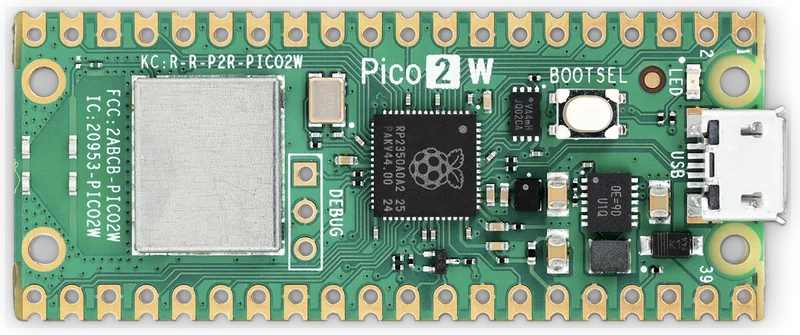
Raspberry Pi Pico 2 W
Micro-USB Typ B wird am Pico angeschlossen, USB-C am USB-C-Datenanschluss des Fahrzeugs. Hat dein PC USB-A-Anschlüsse, verwende ein USB-A-Datenkabel oder einen Adapter. Das Kabel muss Datenübertragung unterstützen.
Foto: Raspberry Pi Ltd
Raspberry Pi Pico 2 W Hardware finden: Amazon.es · Amazon.de · Amazon.com
Vor der Aktivierung: Mercedes me muss für Lizenzaktivierungen deaktiviert bleiben, darunter kabelgebundenes CarPlay, Android Auto und TRACK PACE. Für CarPlay und Android Auto im Vollbild gilt diese Einschränkung nicht.
1. Pico einrichten
Verbinde den Pico über ein USB-Datenkabel mit dem PC. Öffne MBUX Special Features und wähle Set up Pico. Folge den Hinweisen zur Inbetriebnahme und Firmware. Halte BOOTSEL beim erneuten Anschließen gedrückt, wenn du dazu aufgefordert wirst. Gib die WLAN-Daten ein und warte, bis die Einrichtung abgeschlossen ist, bevor du den Pico abziehst.
2. Mit dem Fahrzeug verbinden und HU6 auslesen
Schließe den Pico an den USB-Datenanschluss des Fahrzeugs an. Halte den PC über ENet/DoIP mit HU6 verbunden und das eingerichtete WLAN erreichbar. Wähle Set up HU6 und warte auf die Bestätigung. Mit Get Status liest du die aktuellen Funktionen aus. Behebe Fehler bei der Einrichtung oder beim Auslesen, bevor du fortfährst.
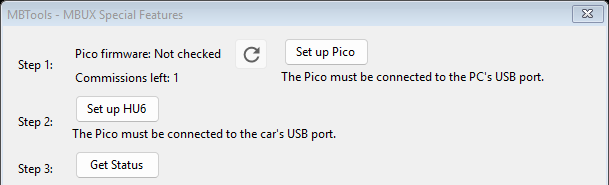
3. Android Auto, Apple CarPlay und AMG TRACK PACE aktivieren
Wähle nach erfolgreichem Get Status die Funktionen Wired Android Auto, Wired Apple CarPlay und/oder TRACK PACE entsprechend deiner Berechtigung. Lass bereits aktive Funktionen ausgewählt, wenn du sie nicht deaktivieren möchtest. Wähle alle gewünschten Lizenzänderungen für diesen Durchlauf aus, klicke einmal auf Apply und warte auf den Abschluss.
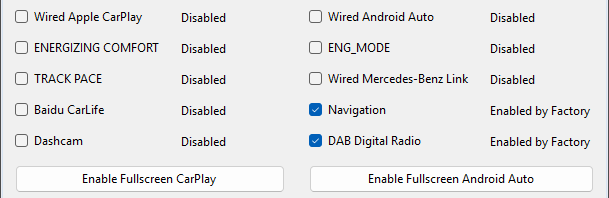
Lies nach dem Abschluss mit Get Status das Ergebnis aus. Die ausgewählten Lizenzfunktionen sollten Coded in anzeigen. Bereits ab Werk aktive Funktionen zeigen Enabled by Factory.
4. Android Auto und CarPlay im Vollbild aktivieren
Ist die Smartphone-Integration bereits aktiv, verwende Enable Fullscreen Android Auto oder Enable Fullscreen CarPlay. Diese separaten Schaltflächen stehen unter der Funktionsliste. Lass jeden Vorgang sowie den Neustart und die Statusaktualisierung von HU6 abschließen, bevor du fortfährst. Vollbild verändert das Anzeigelayout. Android Auto oder CarPlay muss zur Nutzung bereits verfügbar sein.
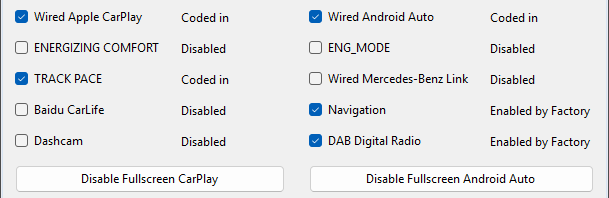
5. Ergebnis prüfen
Verbinde dein Android-Smartphone oder iPhone über ein Datenkabel mit dem USB-Anschluss für Smartphone-Integration. Bestätige die Hinweise am Smartphone und prüfe Android Auto oder Apple CarPlay auf MBUX. Prüfe für TRACK PACE das Menü auf der Headunit. Warte einen angeforderten Neustart ab, bevor du testest.
Android Auto vor und nach der Vollbildaktivierung
Hier ergänzen wir Fahrzeugfotos mit derselben App und Ansicht auf demselben Display.
Vor der Vollbildaktivierung
Fahrzeugfoto folgt
Nach der Vollbildaktivierung
Fahrzeugfoto folgt
Häufige Fragen
Kann ich CarPlay und Android Auto kabellos nutzen?
Ja. Sobald kabelgebundenes CarPlay oder Android Auto aktiv ist, kann ein USB-Wireless-Adapter wie Ottocast die kabellose Nutzung ermöglichen. Stecke den Adapter in den USB-Datenanschluss für Smartphone-Integration und kopple dein Smartphone über Bluetooth und WLAN. Wähle einen Adapter für deine Smartphone-Plattform. Er ist separat erhältlich.
Aktiviert Vollbild auch die Smartphone-Integration?
Vollbild verändert das Anzeigelayout. Aktiviere zuerst kabelgebundenes CarPlay oder Android Auto und anschließend den zugehörigen Vollbildmodus.
Kann ich die Pico-Hardware separat kaufen?
Ja. Kaufe einen Raspberry Pi Pico 2 W und ein USB-C-auf-Micro-USB-Typ-B-Datenkabel. MBTools-Inbetriebnahme und Codierberechtigung sind separat erhältlich.