Aktuelle Navigationskarten sind auch 2026 wichtig: Sie sorgen für eine präzise Routenführung, erhöhen die Fahrsicherheit und ermöglichen die optimale Nutzung deines Mercedes-me-Abonnements.
Diese ausführliche Anleitung erklärt die Vorteile, Voraussetzungen und einzelnen Schritte zur Aktualisierung deiner Mercedes-Benz-Karten mit MBTools und dem offiziellen COMAND Download Manager.
Warum du deine Mercedes-Karten 2026 aktualisieren solltest
Straßenänderungen berücksichtigen
Straßen, Sonderziele und Infrastruktur ändern sich regelmäßig. Mit den neuesten Mercedes-Benz-Karten entsprechen die Navigationsdaten den tatsächlichen Gegebenheiten und liefern zuverlässige Wegbeschreibungen.
Auch offline zuverlässig navigieren
Mercedes-Navigationssysteme speichern die Karten ganzer Kontinente lokal. Daher kannst du auch ohne Internetzugang oder Smartphone-Verbindung navigieren.
Dein Mercedes-me-Abonnement optimal nutzen
Aktuelle Kartendaten ermöglichen Verkehrsinformationen in Echtzeit, dynamische Umleitungen und präzise Hinweise auf Sperrungen und Umleitungen. Diese Funktionen werden mit einem gültigen Mercedes-me-Abonnement optimal genutzt.
Das Fahrerlebnis verbessern
Aktuelle Karten bieten unter anderem folgende Vorteile:
- Präzise Routen: Finde die schnellsten und zuverlässigsten Wege.
- Live-Verkehrsmeldungen: Vermeide Verzögerungen und Staus. (Mercedes-me-Abonnement erforderlich)
- Mehr Sicherheit: Erhalte Hinweise auf Gefahrenstellen, Straßensperren und neue Verkehrsregeln. (Mercedes-me-Abonnement erforderlich)
- Systemverbesserungen: Nutze die neuesten Bedienoberflächen und Navigationsfunktionen.
Mit MBTools Zeit und Geld sparen
Ein Kartenupdate mit MBTools bietet dir:
- Flexible Eigenleistung: Spare die Werkstattkosten und aktualisiere deine Karten zu Hause.
- Praktisches Wissen: Lerne, Software und Einstellungen deines Fahrzeugs selbst zu verwalten.
Was du vor dem Mercedes-Kartenupdate benötigst
Stelle vor Beginn des Kartenupdates sicher, dass Folgendes vorhanden ist:
- Ein PC mit Windows 10 oder 11 sowie Internetzugang und ausreichend freiem Festplattenspeicher.
- Ein USB-2.0-Stick oder eine SD-Karte mit ausreichend Speicherplatz für die Kartendateien (abhängig von der Region).
Tipp: USB 2.0 wird empfohlen, da manche Headunits Kompatibilitätsprobleme mit USB 3.0 haben.
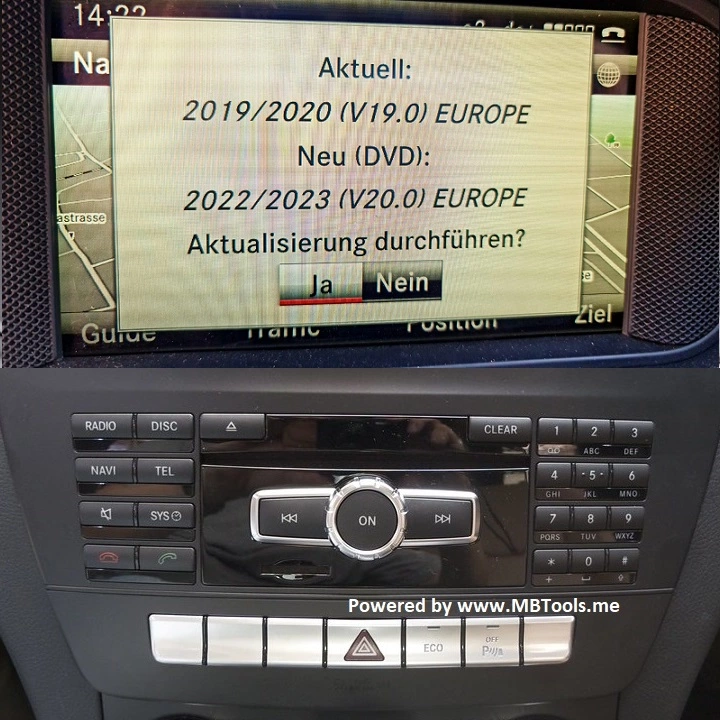
Mercedes-Karten aktualisieren (Version 2026)
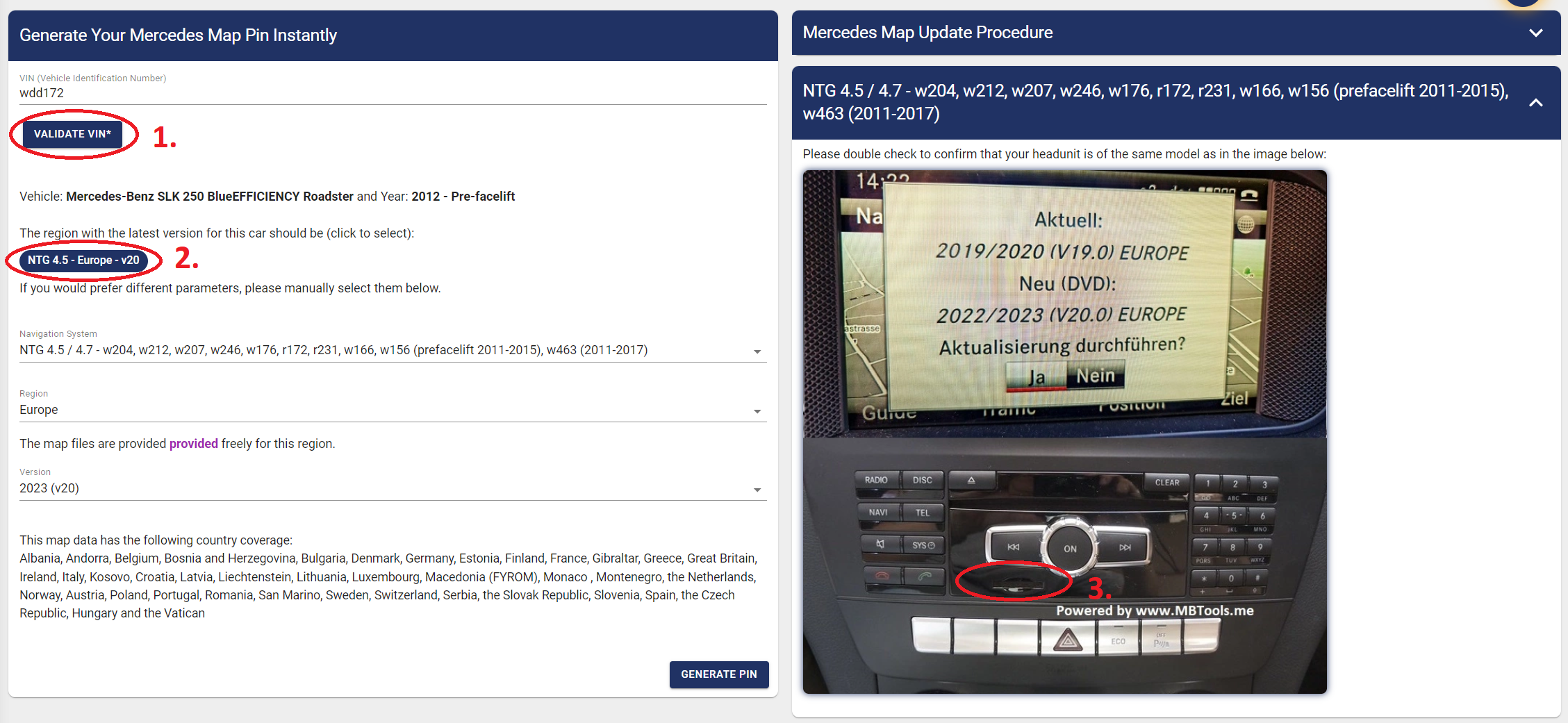
Schritt 1: Navigationssystem bestimmen (NTG-/HU-Version)
- Öffne unsere Karten-PIN-Seite
- Gib deine FIN ein und bestätige sie. Du erfährst, ob dein Fahrzeug das Kartenupdate unterstützt, welches Headunit-Modell verbaut ist und welche Kartendateien kompatibel sind.
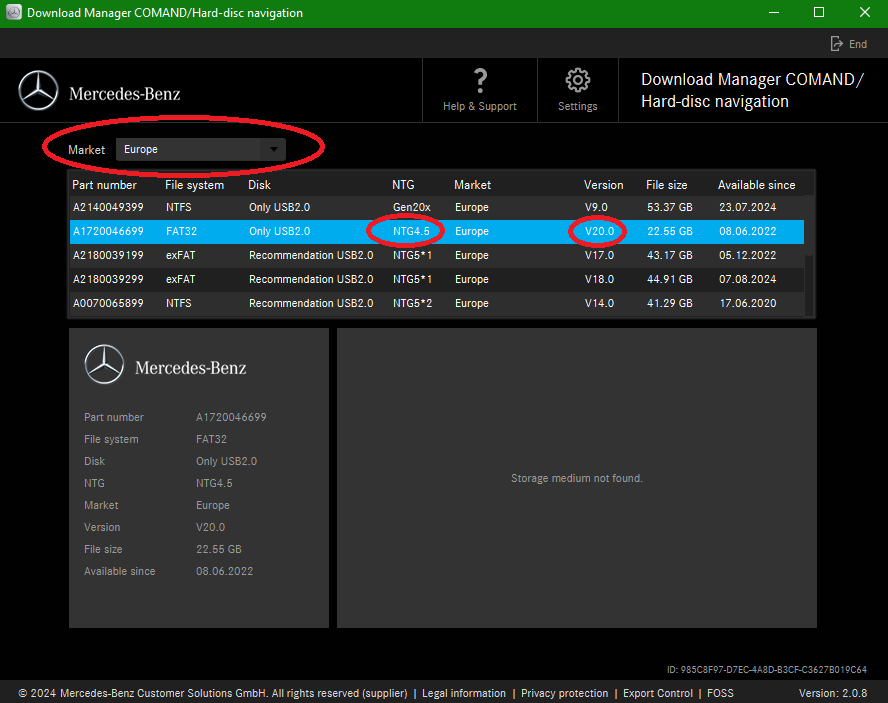
Schritt 2: Kartendateien herunterladen
- Lade den COMAND-/Festplattennavigations-Download-Manager
- Wähle dort anhand der Angaben von der Karten-PIN-Seite den Markt beziehungsweise die Region, die NTG-Version und die Kartenversion korrekt aus.
- Schließe einen USB-Stick oder eine SD-Karte an und starte den Download.
- Bitte beachten:
- Bei einem USB-Laufwerk wird USB 2.0 empfohlen.
- Der Datenträger muss außerdem mit dem im Download Manager für die jeweilige Kartenversion angegebenen Dateisystem formatiert sein (NTFS, FAT32 oder exFAT).
- Sorge sowohl auf dem Wechseldatenträger (USB-Stick/SD-Karte) als auch auf dem PC für ausreichend freien Speicherplatz.
Schritt 3: Karten im Fahrzeug installieren
- Nachdem die Dateien erfolgreich vom PC auf den Wechseldatenträger übertragen wurden, kannst du die Karten im Fahrzeug installieren.
- Stecke den USB-Stick oder die SD-Karte in den Anschluss des Fahrzeugs. Der Installationsbildschirm sollte automatisch erscheinen und nach dem Mercedes-Karten-PIN fragen.
- Öffne die Karten-PIN-Seite, um deinen Aktivierungs-PIN zu kaufen und zu generieren, falls du dies noch nicht getan hast.
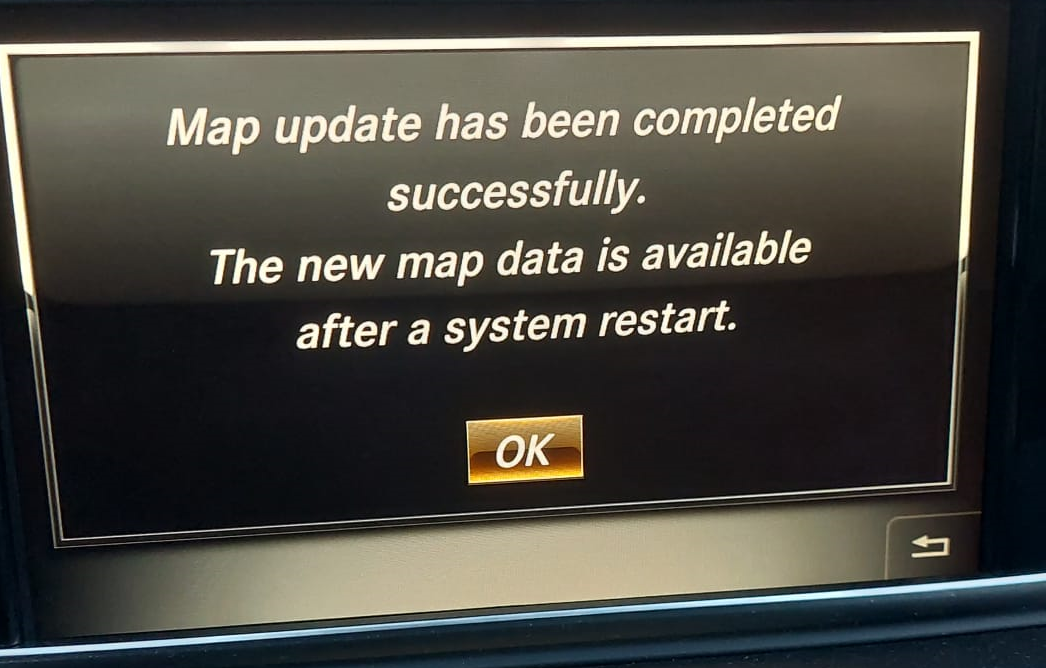
Schritt 4: Installation abschließen
- Der Vorgang kann bis zu einer Stunde dauern
- Während des Updates kannst du weiterfahren. Du kannst den Vorgang auch unterbrechen und später fortsetzen.
- Nach Abschluss sind deine Mercedes-Karten auf dem neuesten verfügbaren Stand.
Probleme beim Mercedes-Kartenupdate beheben
Die Installation startet nicht
- Prüfe, ob du die richtigen Kartendateien für deine Headunit heruntergeladen hast.
- Stelle sicher, dass der Datenträger korrekt formatiert ist:
- FAT32 für NTG4.5
- exFAT für NTG5.1
- NTFS für NTG5*2 und NTG5.5
- USB-3.0-Laufwerke können Probleme verursachen. Verwende stattdessen USB 2.0.
Falscher Karten-PIN
- Prüfe, ob du beim Erzeugen des Karten-PINs alle Parameter einschließlich der FIN korrekt ausgewählt hast.
- Der Karten-PIN ist eindeutig an Folgendes gebunden:
- Deine FIN
- Deine Headunit-Version
- Die ausgewählte Kartenversion und Region
- Beispiel: Verwende die VIN WDDGJ8JBXFG419540 (nicht die FIN WDD2043881G419540).
- Achte auf eine korrekte Eingabe des PINs, insbesondere auf die Verwechslung von O und 0.
Region im Mercedes-Karten-Download-Manager nicht gefunden
- Mercedes stellt kostenlose Kartendateien ausschließlich über das offizielle Portal bereit.
- MBTools hostet keine Kartendateien.
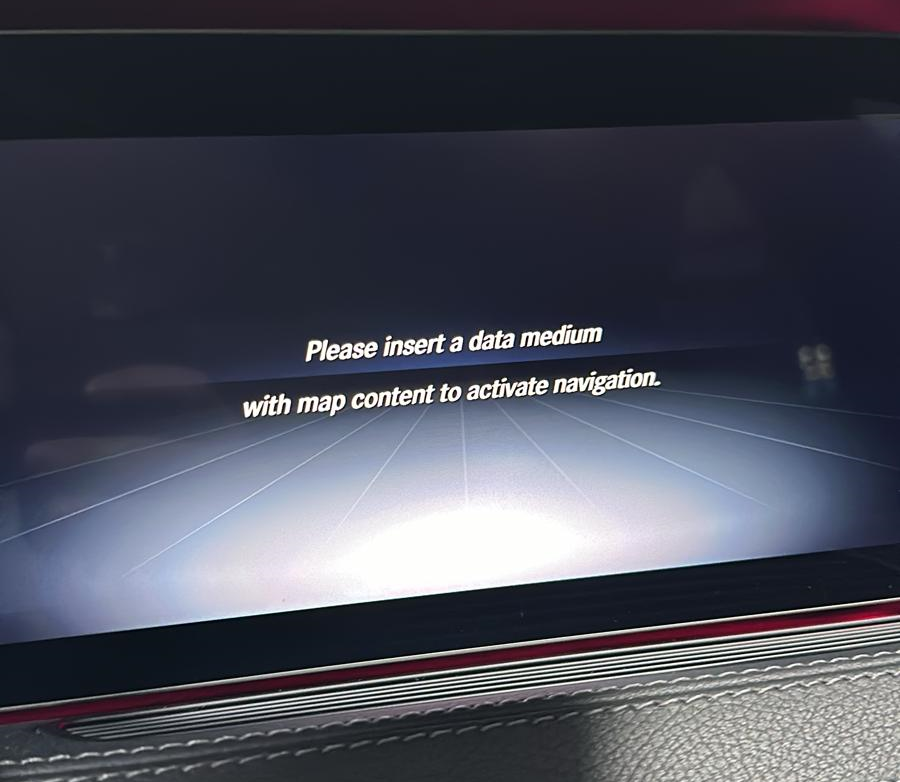
Meldung „Datenträger mit Karteninhalt einlegen“ nach Abschluss der Installation
- Dies tritt häufig bei nachgerüsteten NTG5.5-Geräten oder nach einem Wechsel der Mercedes-Kartenregion
- Du musst die alten Karten mit den Dateien unter NTG-5.5-Kartenlöschdateien löschen. Entpacke sie zuvor auf den Wechseldatenträger.
- Für diesen Vorgang wird ein neuer „Kartenlösch-PIN“ benötigt. Du kannst ihn erzeugen, indem du auf der Karten-PIN-Seite die Option „Map Delete“ auswählst.
- Führe das Kartenlöschverfahren durch und verwende anschließend deinen ursprünglichen PIN, um die aktualisierten Karten erneut zu installieren.