Mercedes-Headunit aus dem Diebstahlschutzmodus entsperren
Wird eine Mercedes-Benz-Headunit in ein anderes Fahrzeug eingebaut, liest sie die Fahrzeug-Identifizierungsnummer (VIN) aus dem elektronischen Zündschloss (EIS/EZS). Weicht diese VIN von der zuvor in der Headunit gespeicherten VIN ab, löst die Abweichung den Diebstahlschutzvorgang aus und die Headunit wechselt in den Diebstahlschutzmodus. Sie bleibt gesperrt, bis die zur Seriennummer gehörende PIN eingegeben wurde.
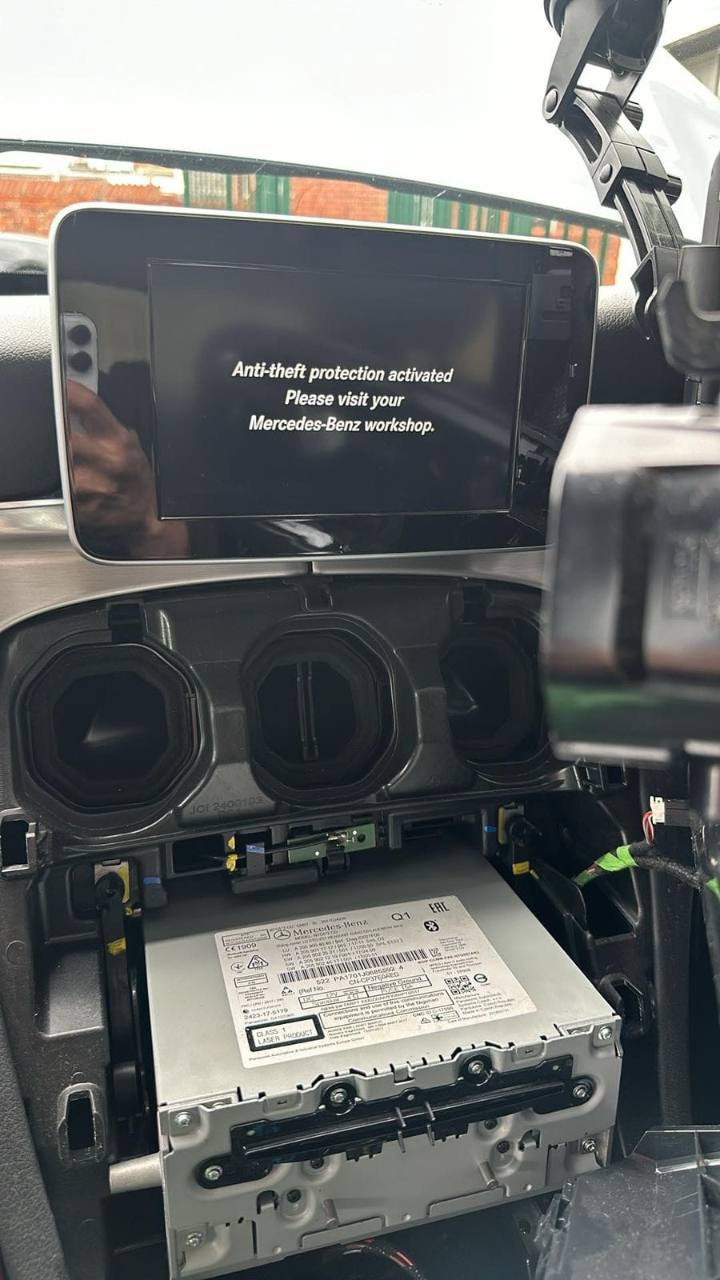
Die VIN-Abweichung löst außerdem den Fehlercode 9561 (B156100) aus: „Die PIN für den Diebstahlschutz ist falsch oder nicht vorhanden.“
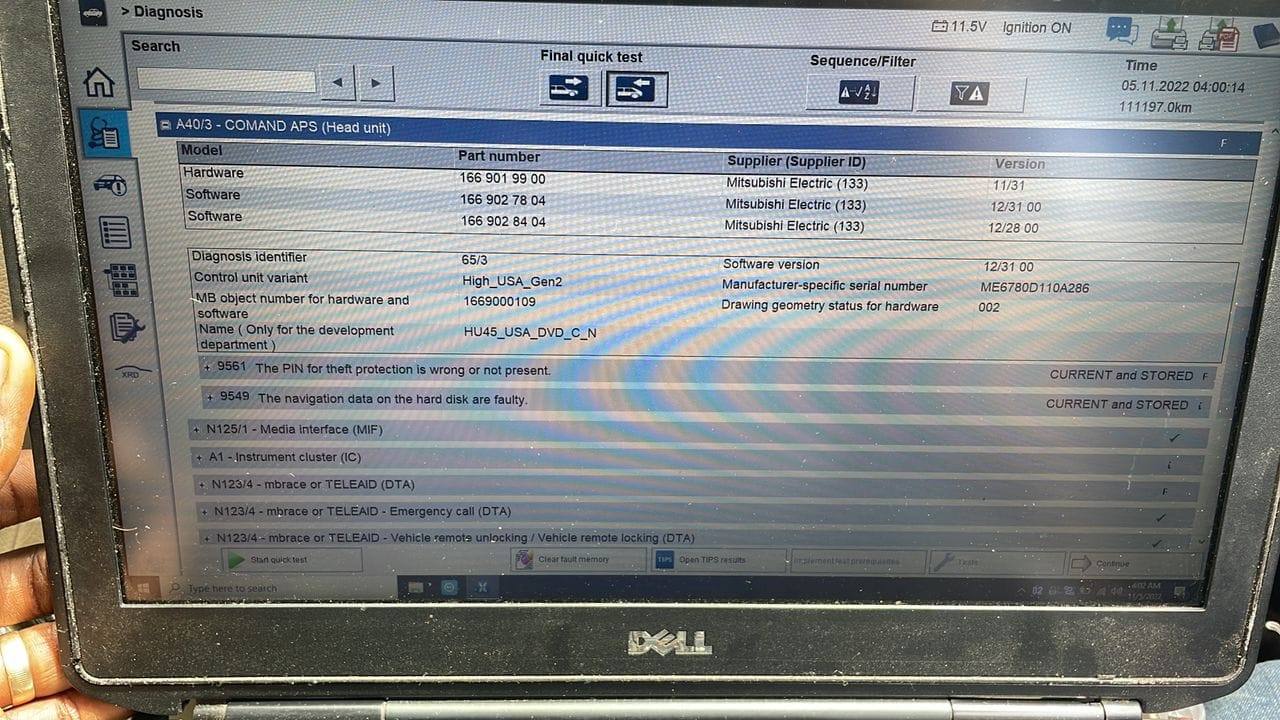
Diese Anleitung zeigt, wie du die Headunit verbindest, die richtige PIN über die MBTools-Seite für Diebstahlschutz-PINs beziehst, in MBTools eingibst und die Entsperrung prüfst.
Führe diesen Vorgang nur an einer Headunit aus, die dir gehört oder für deren Bearbeitung du autorisiert bist.
Voraussetzungen
- Ein Windows-Laptop mit der aktuellen MBTools-App.
- Ein unterstütztes Vehicle Communication Interface (VCI). Folge zuerst der VCI-Einrichtungsanleitung, wenn dein Diagnosegerät noch nicht konfiguriert ist.
Unterstützte Mercedes-Headunits und NTG-Modelle
MBTools unterstützt HU4 (NTG 4), HU4.5 (NTG 4.5), HU5 (NTG 5), HU5S1 (NTG 5.1), HU5ES2 (NTG 5.2), HU5.5 (NTG 5.5), HU6 (NTG 6), HU7 (NTG 7) und Gen20x.
Du musst das genaue Modell weder kennen noch auswählen. MBTools erkennt eine unterstützte Headunit automatisch und verbindet sich mit ihr.
Für HU7- und Gen20x-Headunits ist zum Eintragen der Diebstahlschutz-PIN ein Aftersales-Enhanced-Zertifikat erforderlich. Falls du noch kein solches Zertifikat besitzt, können wir es zusätzlich zur Diebstahlschutz-PIN für 50 € bereitstellen, damit du die PIN eintragen kannst.
Mercedes-Headunit Schritt für Schritt entsperren
1. MBTools mit der Headunit verbinden
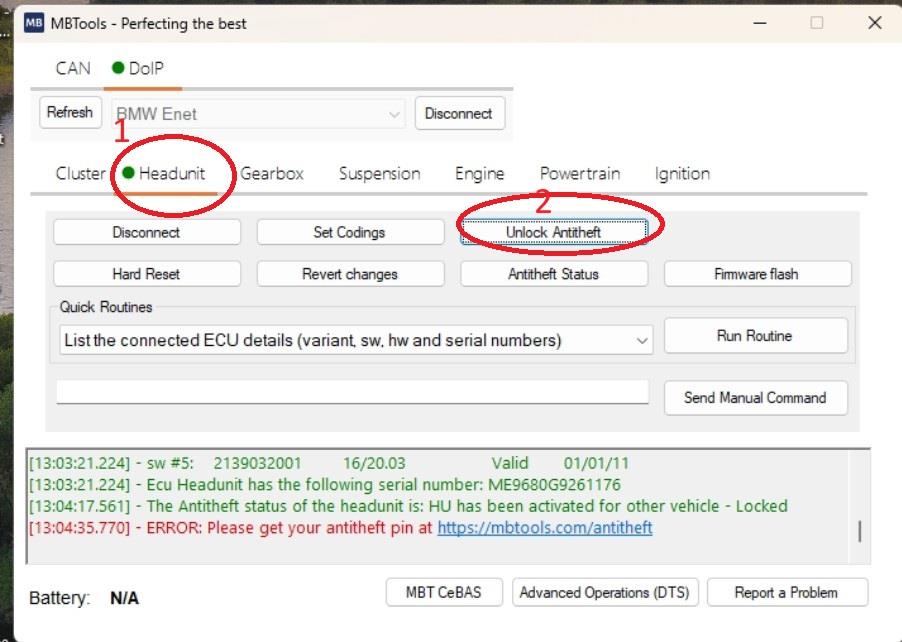
Schließe das Diagnosegerät an und starte MBTools. Die App erkennt das unterstützte Headunit-Modell automatisch. Öffne den Bereich „Headunit“; eine grüne Statusanzeige bestätigt die Verbindung zum Steuergerät.
2. Seriennummer der Headunit auslesen
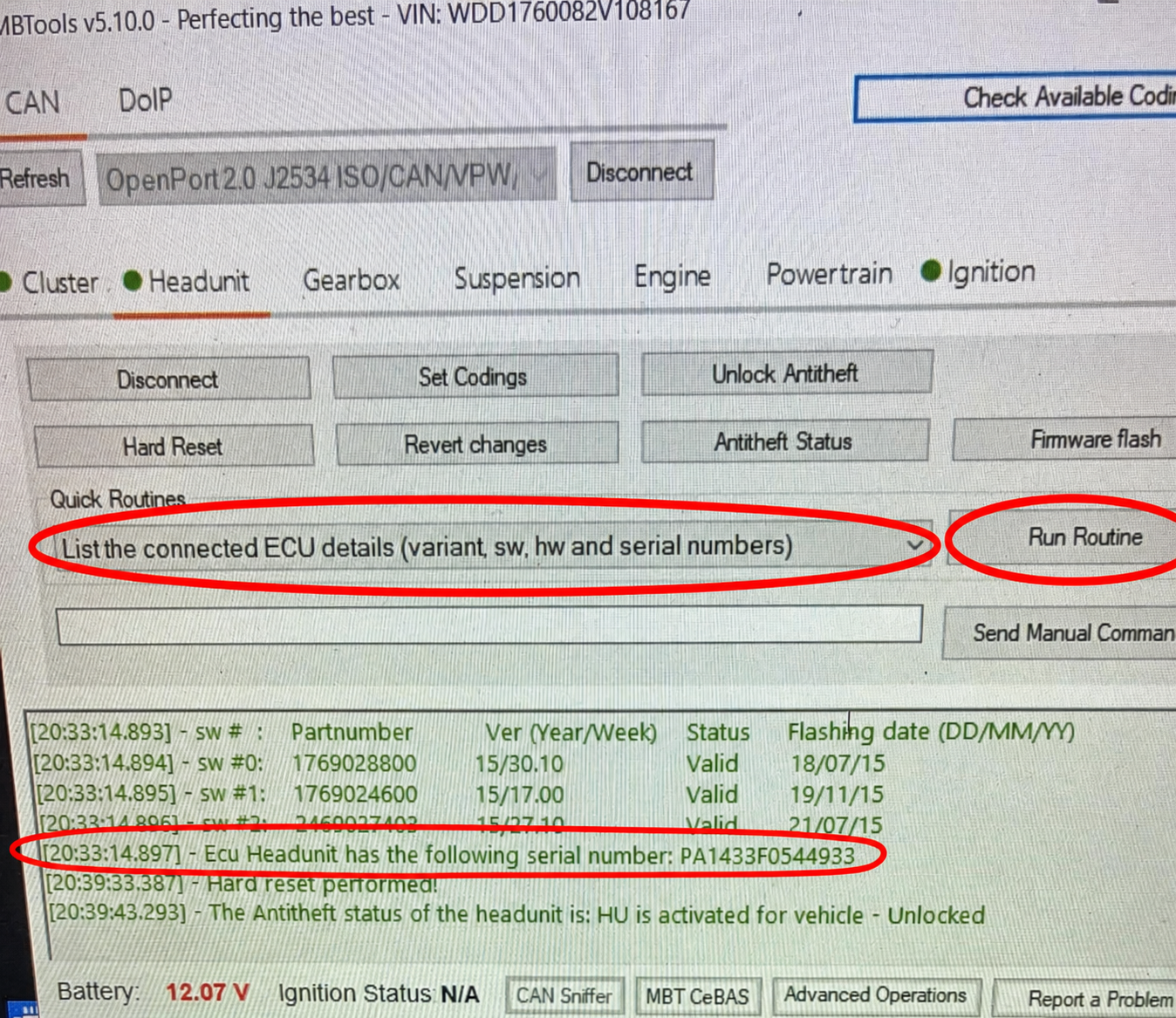
Öffne unter „Headunit“ die Schnellroutinen, wähle „Details des verbundenen Steuergeräts auflisten (Variante, SW, HW und Seriennummern)“ und starte die Routine. Kopiere die 14-stellige Seriennummer aus dem Protokoll und verwende sie auf der MBTools-Seite für Diebstahlschutz-PINs. Prüfe die Seriennummer vor der Bestellung sorgfältig.
3. Entsperrvorgang starten
Klicke auf „Diebstahlschutz entsperren“. Wenn das Protokoll meldet, dass die Headunit für ein anderes Fahrzeug aktiviert und gesperrt ist, fahre erst fort, wenn dir die PIN für die angezeigte Seriennummer vorliegt.
4. Vorhandene PIN bestätigen
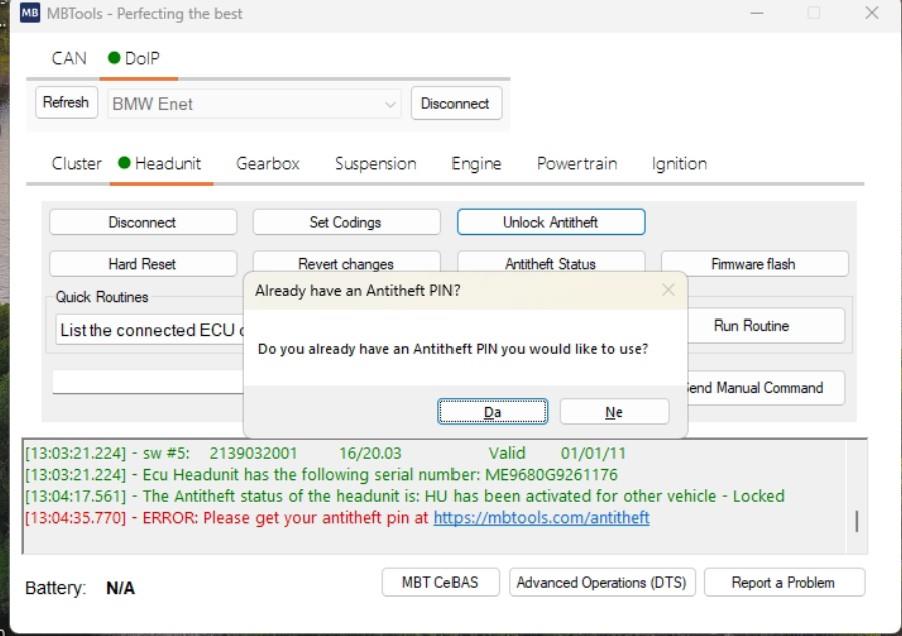
Wenn MBTools fragt, ob du bereits eine Diebstahlschutz-PIN besitzt, wähle „Ja“. Beziehe sie andernfalls zunächst über die Seite für Diebstahlschutz-PINs.
5. Diebstahlschutz-PIN eingeben
Ältere Headunits, die bis etwa 2006 hergestellt wurden, haben einen 6-stelligen Diebstahlschutz-PIN.
Neuere Headunits hingegen haben einen Diebstahlschutz-PIN aus 25 Zeichen.
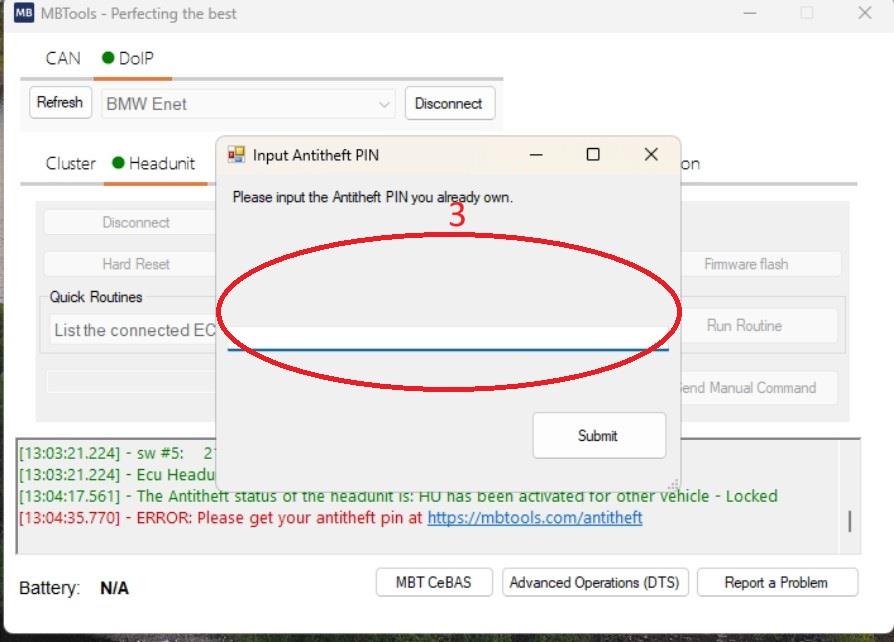
Gib die PIN exakt wie erhalten ein und klicke auf „Senden“. Zündung, Laptop, Internetverbindung und Diagnosegerät müssen während des Vorgangs stabil bleiben. Trenne das VCI nicht und schalte das Fahrzeug nicht aus.
6. Entsperrung prüfen
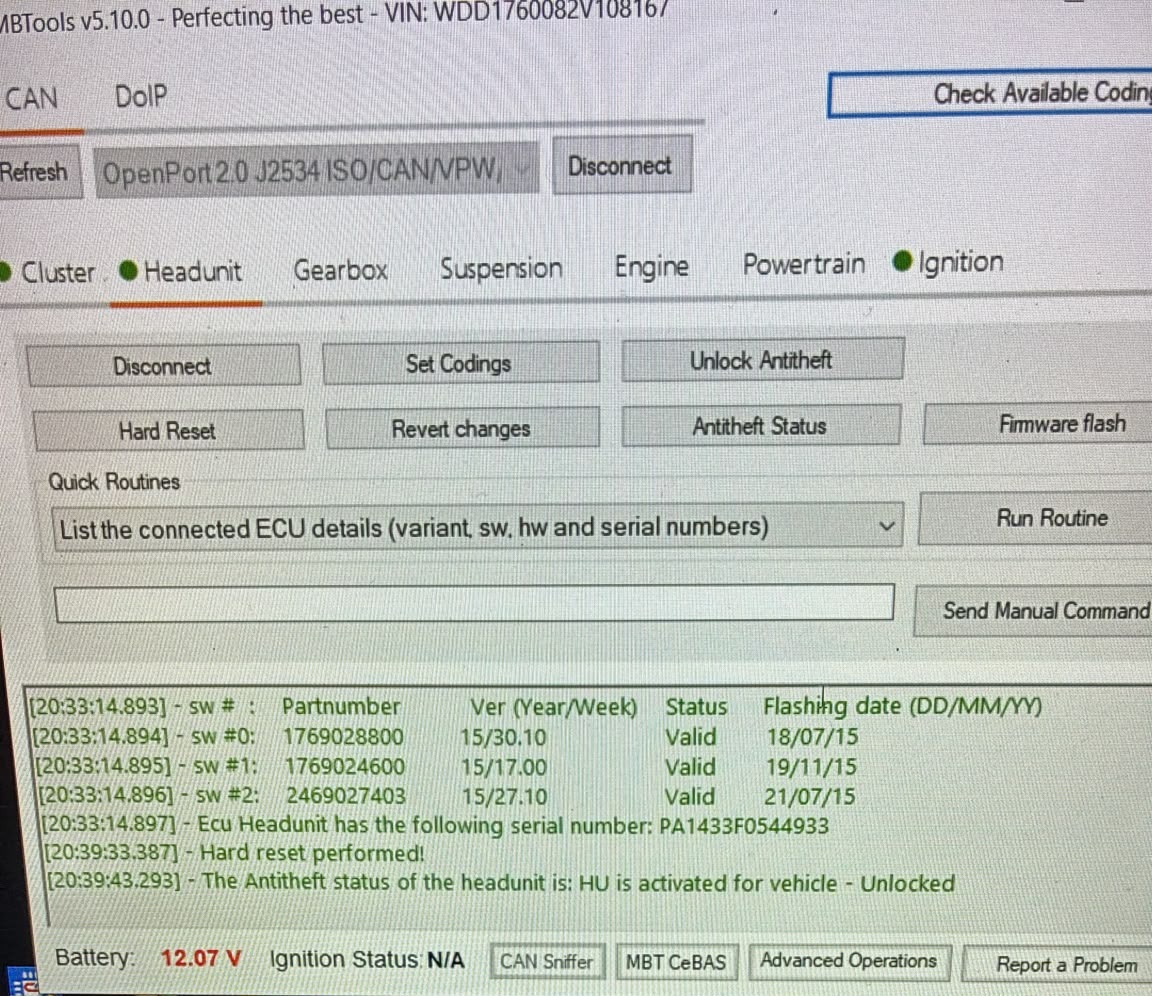
Warte, bis MBTools einen gegebenenfalls erforderlichen Headunit-Neustart abgeschlossen hat. Klicke anschließend auf „Diebstahlschutzstatus“. Bei Erfolg erscheint HU ist für das Fahrzeug aktiviert – entsperrt.
Fehlersuche bei der Entsperrung
- Weiterhin gesperrt: Prüfe, ob die PIN exakt zur angezeigten 14-stelligen Seriennummer der verbundenen Headunit gehört.
- Verbindungsabbruch: Prüfe VCI-Treiber, Kabel, ausgewähltes Protokoll und Zündungszustand.
- Keine Seriennummer: Verbinde das Headunit-Steuergerät erneut und führe die Schnellroutine „Details des verbundenen Steuergeräts auflisten“ aus. Alternativ findest du die Seriennummer auf dem Geräteaufkleber.
- Noch keine PIN: Verwende den MBTools-Dienst für Diebstahlschutz-PINs. Während der Servicezeiten wird die PIN normalerweise innerhalb von 30 Minuten bereitgestellt; an Feiertagen kann es länger dauern.
- Gib eine ungeprüfte PIN nicht mehrfach ein. Kontrolliere Seriennummer und Code vor einem weiteren Versuch.
- PIN akzeptiert, aber nach dem Neustart der Headunit ist der Diebstahlschutzmodus erneut aktiv: Die PIN ist korrekt, da die Headunit sie akzeptiert hat. Dieses Symptom bedeutet, dass die Headunit keine zuverlässige Kommunikation mit dem elektronischen Zündschloss (EIS/EZS) hat. Diagnostiziere die Verbindung zwischen Headunit und EIS/EZS, bevor du die Entsperrung erneut versuchst.
Häufige Fragen zum Headunit-Diebstahlschutz
Warum befindet sich meine Mercedes-Headunit im Diebstahlschutzmodus?
Eine Headunit sperrt sich häufig nach dem Einbau in ein anderes Fahrzeug. Sie muss mit der zur Headunit-Seriennummer gehörenden PIN für dieses Fahrzeug aktiviert werden.
Wo erhalte ich die Mercedes-Diebstahlschutz-PIN?
Führe im MBTools-Headunit-Bereich die Schnellroutine zum Auflisten der Steuergerätedetails aus. Verwende die angezeigte 14-stellige Seriennummer auf der MBTools-Seite für Diebstahlschutz-PINs. Die Nummer steht außerdem auf dem Geräteaufkleber.
Muss ich das eingebaute NTG-Modell kennen?
Nein. MBTools erkennt unterstützte HU4-, HU4.5-, HU5-, HU5S1-, HU5ES2-, HU5.5-, HU6-, HU7- und Gen20x-Headunits automatisch.
Wie erkenne ich eine erfolgreiche Entsperrung?
Klicke nach dem Vorgang in MBTools auf „Diebstahlschutzstatus“. Das Protokoll muss melden, dass die Headunit für das Fahrzeug aktiviert und entsperrt ist.
Was mache ich, wenn die Headunit gesperrt bleibt?
Prüfe, ob die PIN exakt zur Headunit-Seriennummer gehört, stelle die Diagnoseverbindung wieder her und lies den Diebstahlschutzstatus erneut aus.