Videoanleitung
Das folgende Video wurde von einem zufriedenen Nutzer erstellt und zeigt anschaulich, wie unser Werkzeug funktioniert: Smart Land. Er bietet Endkunden Dienstleistungen mit unserem Programm an.
Lies bitte trotzdem auch den folgenden Artikel. Er beschreibt wichtige Voraussetzungen für eine erfolgreiche Installation und enthält Schritte zur Fehlerbehebung.
Was ist ein VCI?
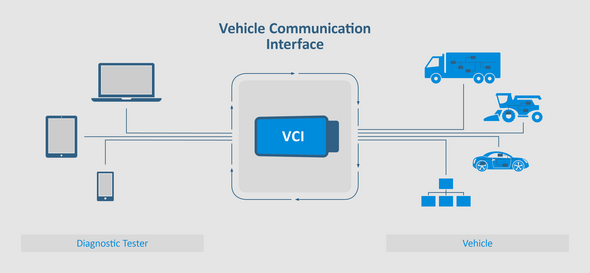
Ein VCI (Vehicle Communication Interface) ist ein Hardwaregerät, das den Computer mit dem OBD-Diagnosesystem des Fahrzeugs verbindet.
Es wird für Diagnose, Programmierung, Firmwareupdates und weitere fortgeschrittene Funktionen moderner Fahrzeuge benötigt.
Voraussetzungen
Diese Anleitung hilft dir bei der Einrichtung deines Diagnosegeräts, damit du mit MBTools verborgene Funktionen deines Mercedes-Benz freischalten kannst.
- VCI-Gerät (prüfe die Kompatibilität mit den vorgesehenen Fahrzeugen)
- Laptop mit Windows-Betriebssystem (Windows 10 oder neuer empfohlen)
- Fahrzeugspezifische Diagnosesoftware – weitere Informationen folgen unten
- Internetzugang
Je nach Budget und Anforderungen stehen verschiedene VCI-Geräte zur Auswahl. Die unten aufgeführten Geräte wurden getestet und funktionieren nachweislich. Andere Diagnosegeräte können ebenfalls kompatibel sein.
Tactrix Openport 2.0 (nur CAN)
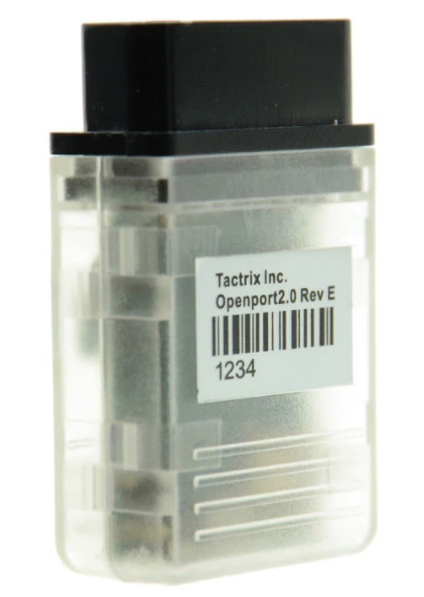
Preise ab 49 €
Ein preisgünstiges Gerät für die meisten Codierungen; zum Flashen wird es nicht empfohlen.
VCX SE (CAN und DoIP)

Preise ab 300 €
Ein preisgünstiges Diagnosegerät zum Flashen und Codieren verschiedenster Steuergeräte einschließlich DoIP-Hardware.
Bosch C6 (CAN und DoIP)

Preise ab 1.975 €
Originalhardware – eine der besten Optionen für erfahrene Anwender.
Diese Geräte werden von unserem vertrauenswürdigen Partner angeboten: Emtronika
Schritte
MBTools-Software installieren
- Beginne damit, die MBTools-Software hier herunterzuladen. Starte die heruntergeladene Datei. Eine Installation ist nicht erforderlich; der MBTools Launcher wird direkt geöffnet.
VCI-Treiber installieren
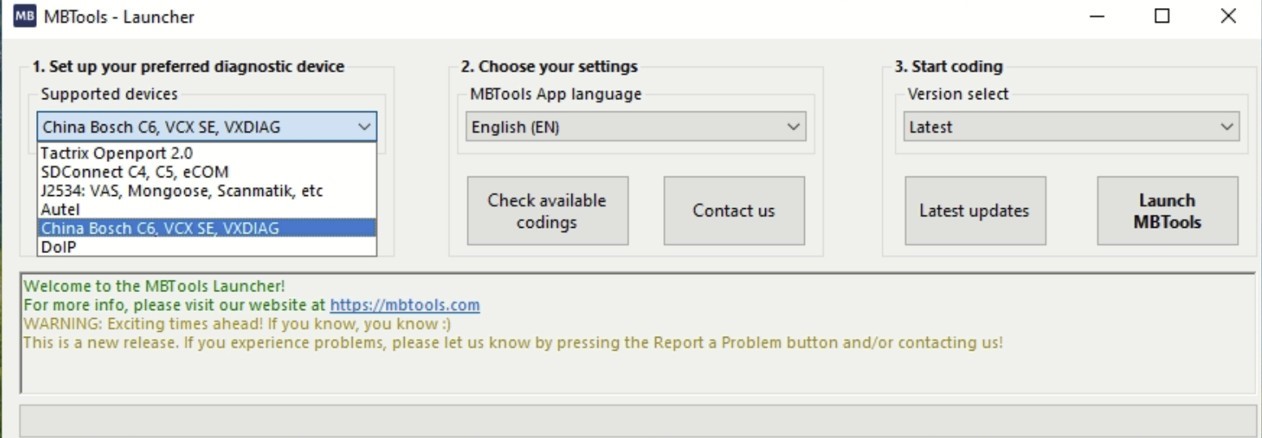
- Der MBTools Launcher führt dich durch die Treiberinstallation. Wähle oben rechts dein Diagnosegerät aus den unterstützten Optionen aus:
- SDConnect C4
- eCOM
- Tactrix Openport
- VAS5054A – J2534 auswählen
- VCX SE
- VXDIAG
- einige Autel-Modelle wie Maxisys MS919 (J2534 aus der Liste auswählen)
- Bosch C6 (Original und Nachbau)
- … und viele weitere!
- Nachdem du das gewünschte Gerät ausgewählt hast, klicke auf „Plattform einrichten“, um die erforderlichen Treiber herunterzuladen und zu installieren. Der Installationsvorgang ist unkompliziert.
VCI verbinden
- Verbinde dein VCI je nach Gerätemodell über USB, LAN oder WLAN mit dem PC.
- Wichtiger Schritt: Verbinde das VCI zusätzlich mit dem Fahrzeug. Es wird über die OBD-Buchse und nicht über den PC mit Strom versorgt. Damit das Diagnosegerät korrekt erkannt wird, muss es daher sowohl mit dem Fahrzeug als auch mit dem PC verbunden sein.
MBTools-App öffnen
- Nach Abschluss der Treiberinstallation kannst du die MBTools-App auf der linken Seite des MBTools Launchers starten.
- Melde dich an (oder erstelle auf unserer Registrierungsseite ein kostenloses Konto).
- Oben links im Fenster erscheint eine Auswahlliste mit den erkannten VCIs.
Glückwunsch! Du kannst jetzt codieren
Diese Anleitung hilft dir, dein VCI für MBTools einzurichten, unsere leistungsfähige Software zur Codierung von Mercedes-Benz-Fahrzeugen.
Nach der Treiberinstallation funktioniert dein VCI auch mit verbreiteter Mercedes-Software wie Xentry, DTS Monaco und Vediamo.
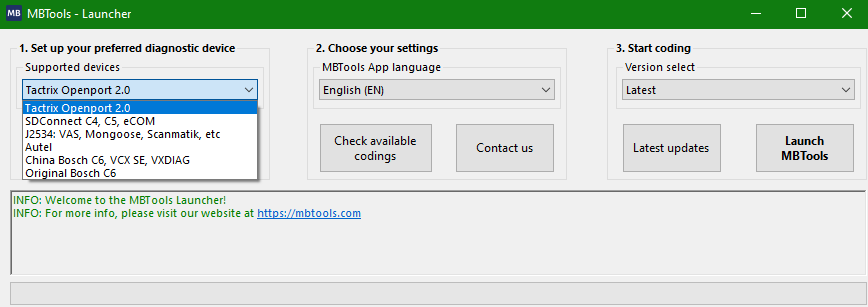
Geräte wie ELM327 und Delphi DS150e eignen sich nicht zum Codieren. Bei einem anderen Gerät kannst du MBTools ausprobieren, indem du in der Regel die J2534-Treiber aus der Liste installierst.
Wähle das angeschlossene Gerät aus. MBTools stellt anschließend die Verbindung zu deinem Mercedes her.
Bereit, dein Fahrzeug anzupassen?
Entdecke die kostenlosen und kostenpflichtigen Codierungen, die für deinen Mercedes-Benz verfügbar sindauf unserer Seite „Erste Schritte“
Gib einfach deine FIN ein und sieh nach, was möglich ist.
Je nach Fahrzeugmodell kannst du beispielsweise das AMG-Menü freischalten, CarPlay aktivieren, das Airmatic-Fahrwerk absenken, den Agility-Modus aktivieren und vieles mehr.
Zusätzliche Schritte für das ausgewählte Diagnosegerät
SDConnect-VCIs werden über LAN oder WLAN verbunden.
Daher sind neben der Treiberinstallation weitere Schritte erforderlich.
- Netzwerkkonfiguration:
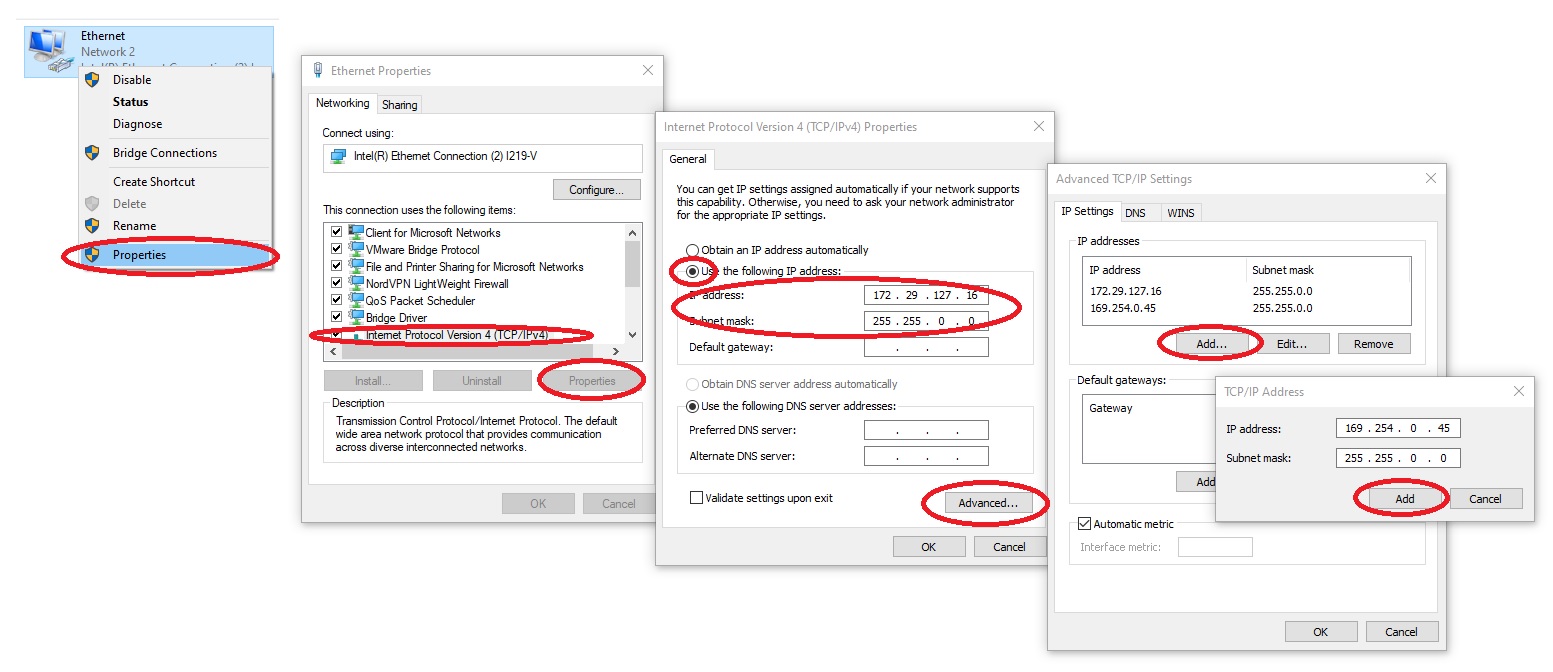
- IP-Adresse:Stelle für normale SDConnect-Verbindungen am Computer die IP-Adresse 172.29.127.16 mit der Subnetzmaske 255.255.0.0 ein.
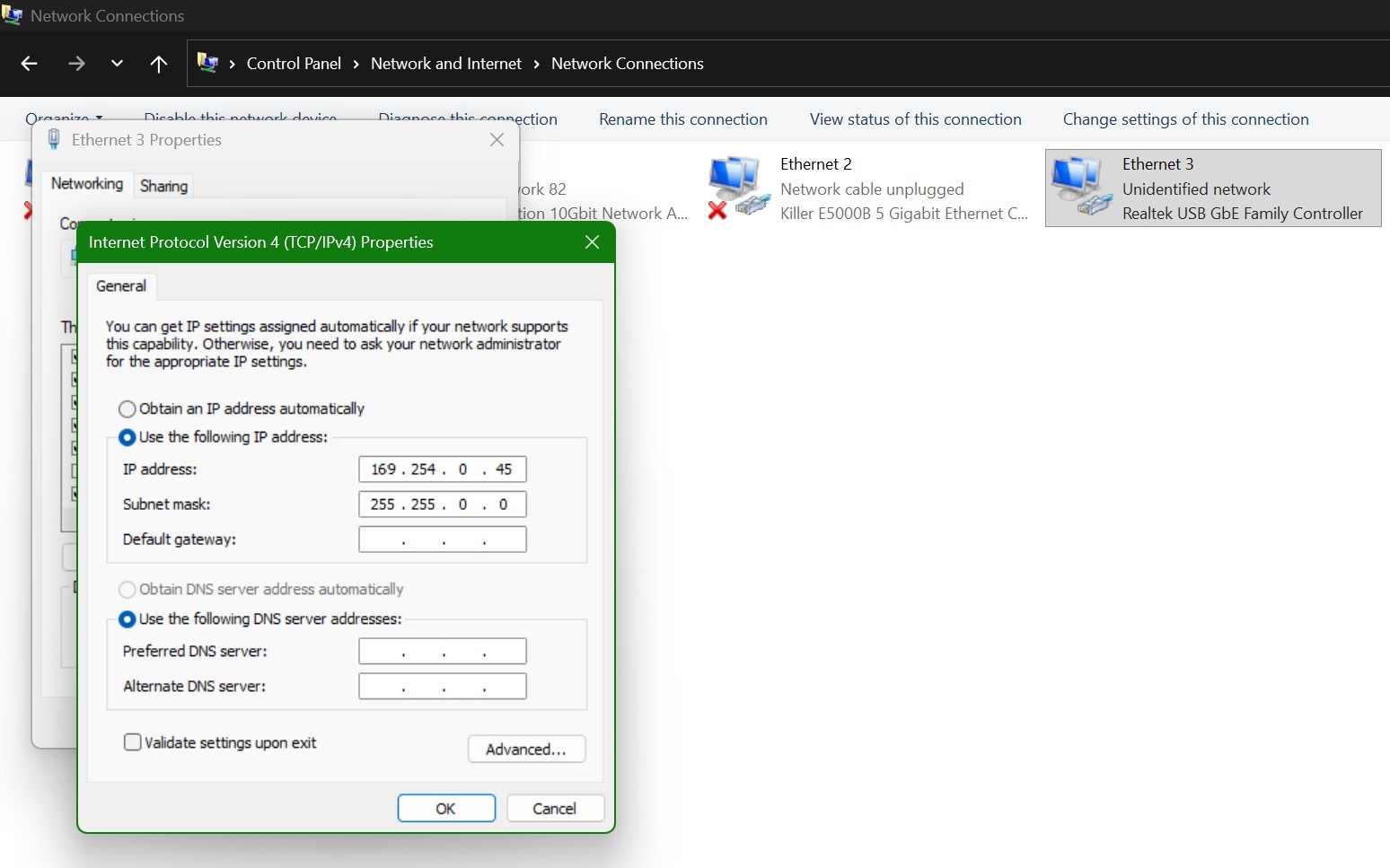
- DoIP-Unterstützung:Wenn dein SDConnect C4 DoIP unterstützt, füge die zusätzliche IP-Adresse 169.254.0.45 mit der Subnetzmaske 255.255.0.0 hinzu.
- Du findest die IP-Einstellungen unter Systemsteuerung \ Netzwerk und Internet \ Netzwerkverbindungen
- Das folgende Video erklärt, wie du die IP-Adresse deines PCs änderst, damit er mit SDConnect funktioniert. Verwende dabei die oben angegebenen Werte und nicht die Werte aus dem Video.
- Firewall-Hinweise
- Empfohlen:Erstelle eine Firewall-Ausnahmeregel für dein SDConnect. Dadurch bleibt die Sicherheit erhalten und die Kommunikation wird zugelassen.
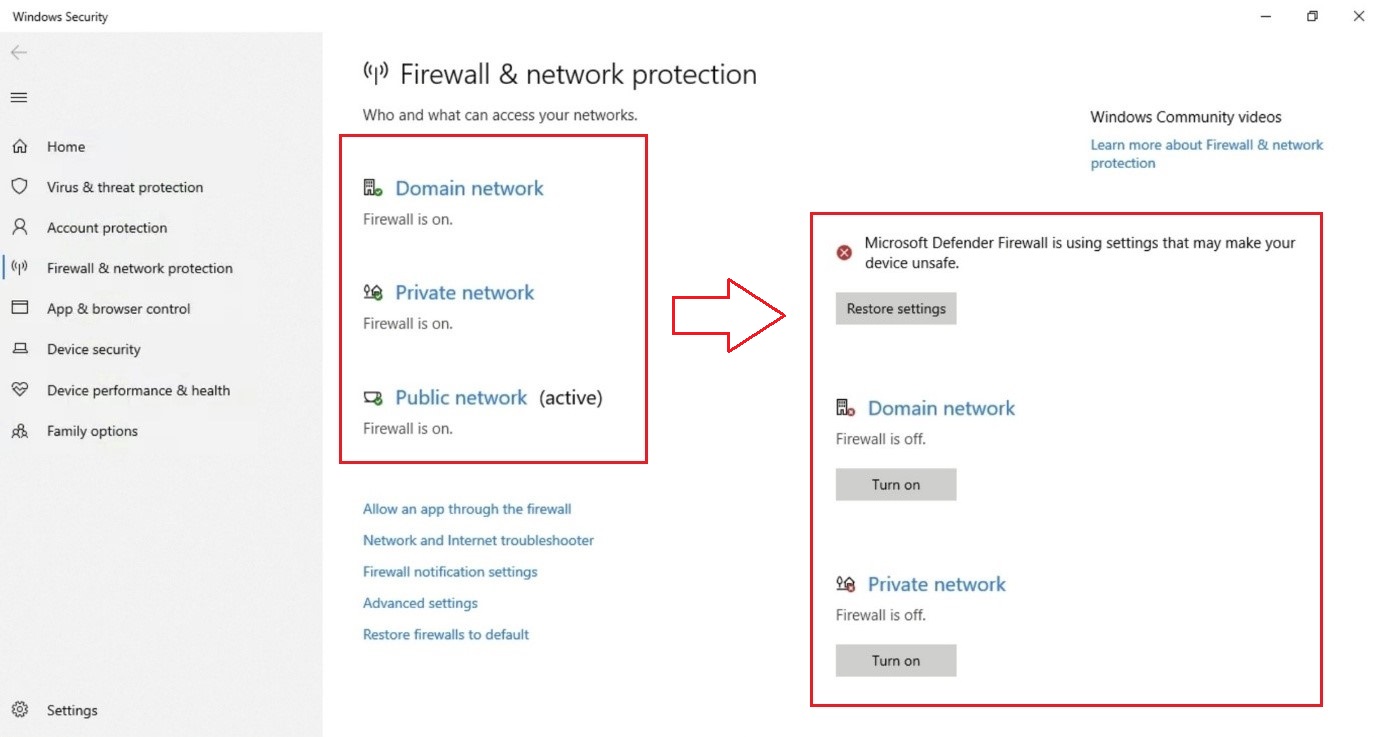
- Alternative:Deaktiviere die Firewall vorübergehend. Dies ist weniger sicher, erleichtert aber die Fehlerdiagnose.
- Antivirensoftware
- Je nach Antivirenprogramm musst du eventuell eine Ausnahmeregel für SDConnect erstellen oder den Virenschutz vorübergehend deaktivieren.
- Spezifische Anweisungen findest du in der Dokumentation des Antivirenherstellers.
- Wie prüfe ich, ob mein SDConnect C4 DoIP unterstützt?
Äußerlich ist dies normalerweise nicht erkennbar. Eine Sichtprüfung der Hardware wäre erst nach dem Zerlegen des Geräts möglich.
Beachte außerdem, dass das SDConnect selbst DoIP unterstützen kann, das mitgelieferte OBD-Kabel jedoch möglicherweise nicht.
Am einfachsten stellst du eine DoIP-Verbindung zu einem Steuergerät deines Fahrzeugs her, beispielsweise zur Headunit bei Fahrzeugmodellen ab 2015. Wenn die Verbindung gelingt, unterstützt die Hardware DoIP und ist korrekt konfiguriert.
Unsere Anleitung zum Flashen über DoIP behandelt dies ausführlicher.
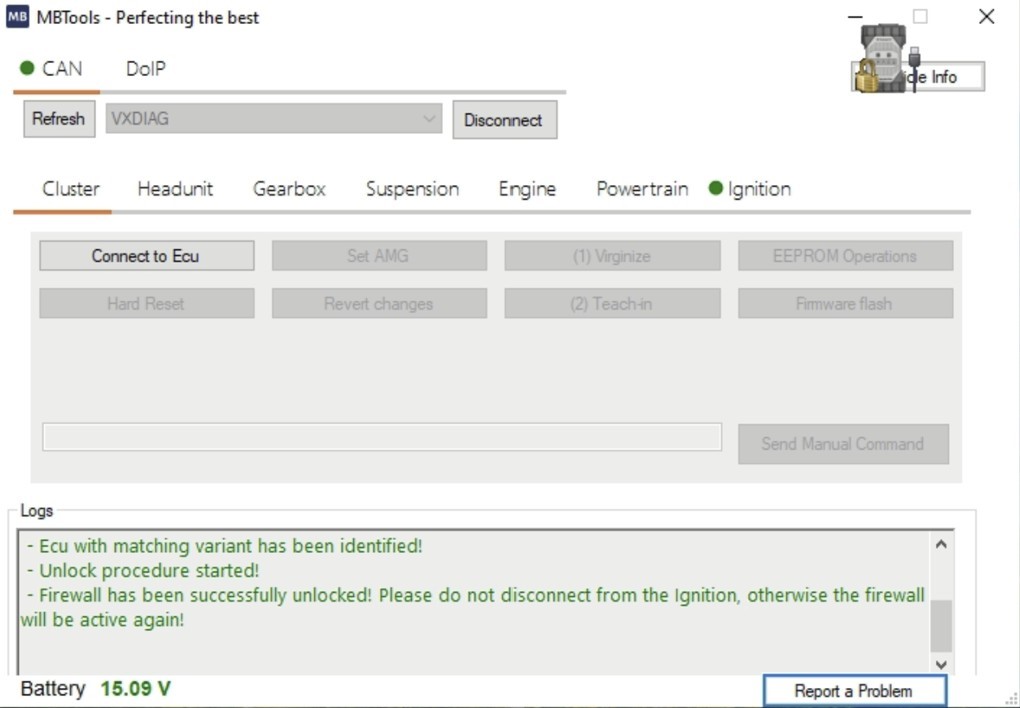
Erstelle unbedingt eine Firewall-Regel oder deaktiviere die Firewall vorübergehend.
- Firewall deaktivieren:
- Jetzt kannst du die MBTools-App
- Installiere über den App Launcher China Bosch C6, VCX SE, VXDIAG Treiber.
- Bei der automatischen Installation der oben genannten Geräte wird das Installationsprogramm für VX Manager geöffnet.
- Wähle die Komponente PASSTHRU – J2534 aus.
- Starte VX Manager und prüfe auf der Registerkarte „Devices“, ob dein VCX SE über eine gültige Lizenz verfügt.
- Wenn eine gültige Lizenz angezeigt wird, kannst du als Nächstes den Treiberstatus prüfen.
- Wenn Xentry XDOS installiert ist, wird VCX SE aktualisiert.
- Nachdem VX Manager installiert und konfiguriert wurde, wird Softing v1.20.037 über die MBTools-App installiert.
- Jetzt kannst du die MBTools-App starten; anschließend steht dir VXDIAG zur Verfügung.
- Wenn du auch die Benz-C6-Treiber installiert hast, erscheint das Gerät als „C6 (fast)“ in der Liste. Verwende möglichst diesen Modus, da er erheblich schneller und zuverlässiger als der Passthru-Modus ist.
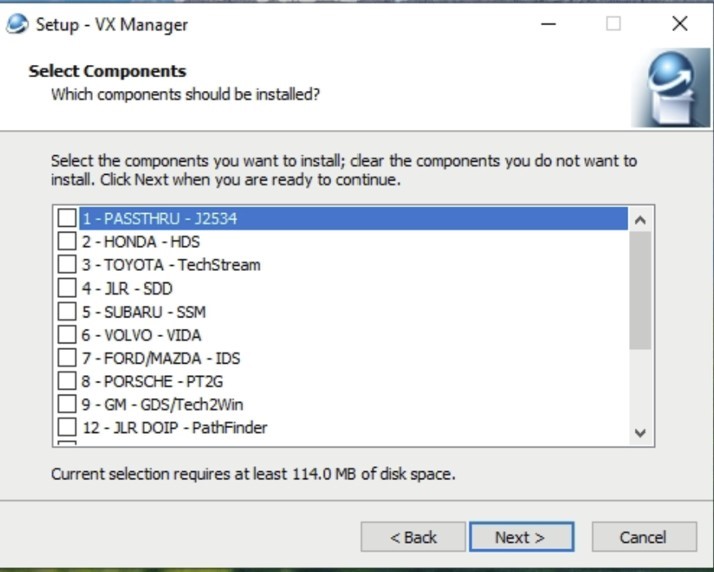
Hinweis: Wenn Xentry XDOS installiert hast, wähle zusätzlich Mercedes aus.

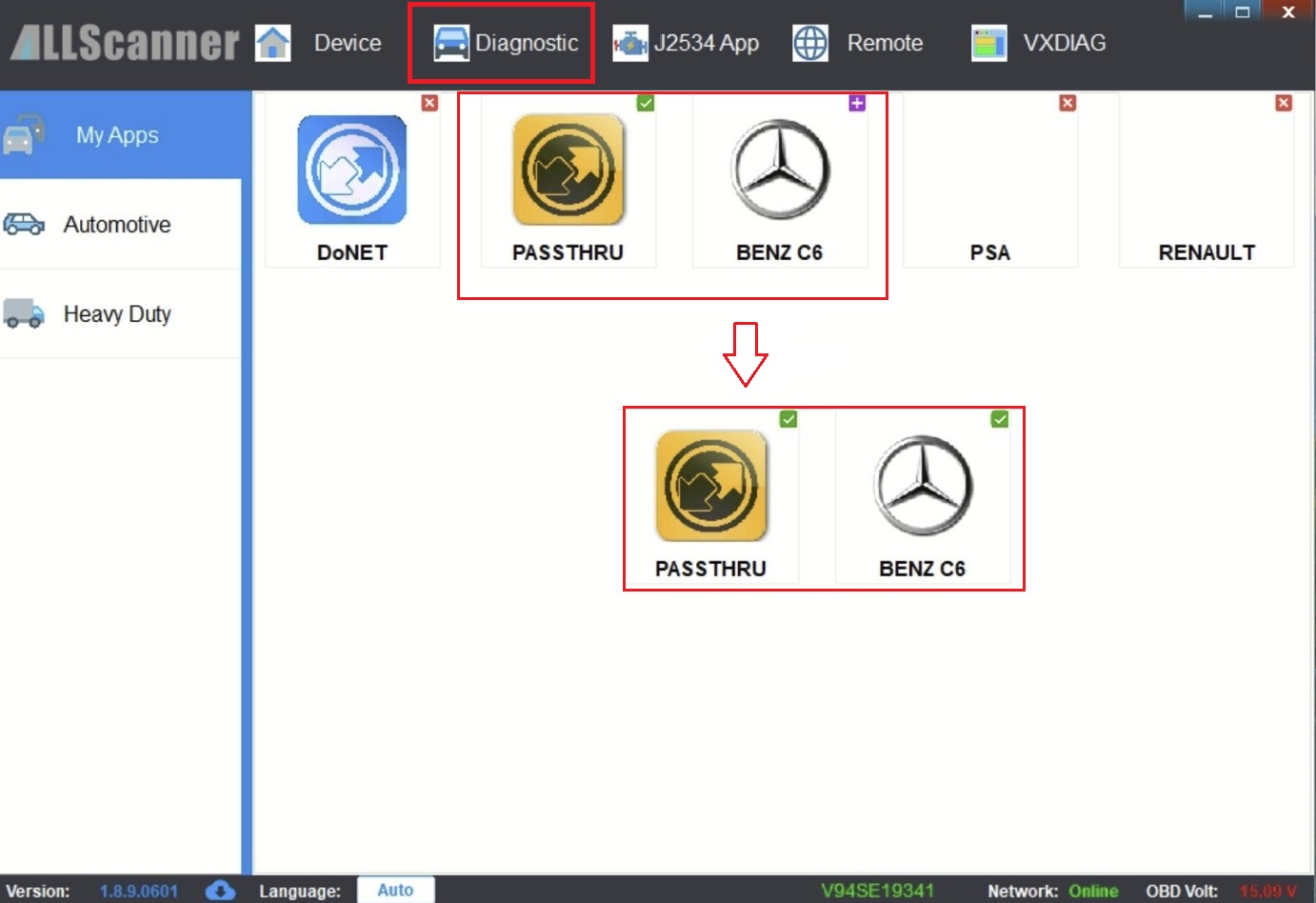
Wenn die Geräte PASSTHRU und BENZ C6 mit einem grünen Häkchen angezeigt werden, sind sie installiert.
Werden sie dagegen mit einem violetten Pluszeichen angezeigt, musst du sie deinstallieren und erneut installieren.
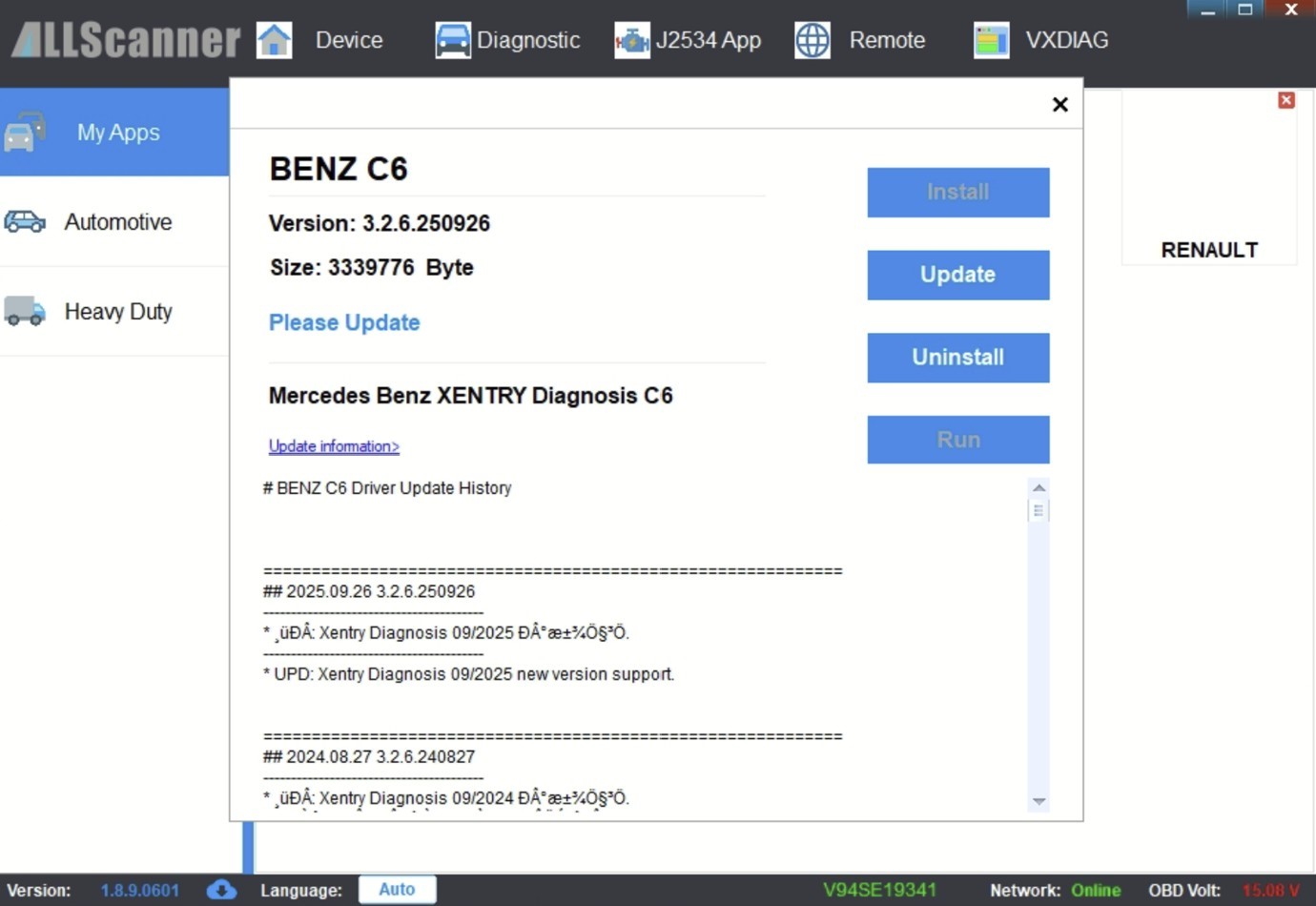
Hinweis: Beide Geräte sollten grün markiert sein.
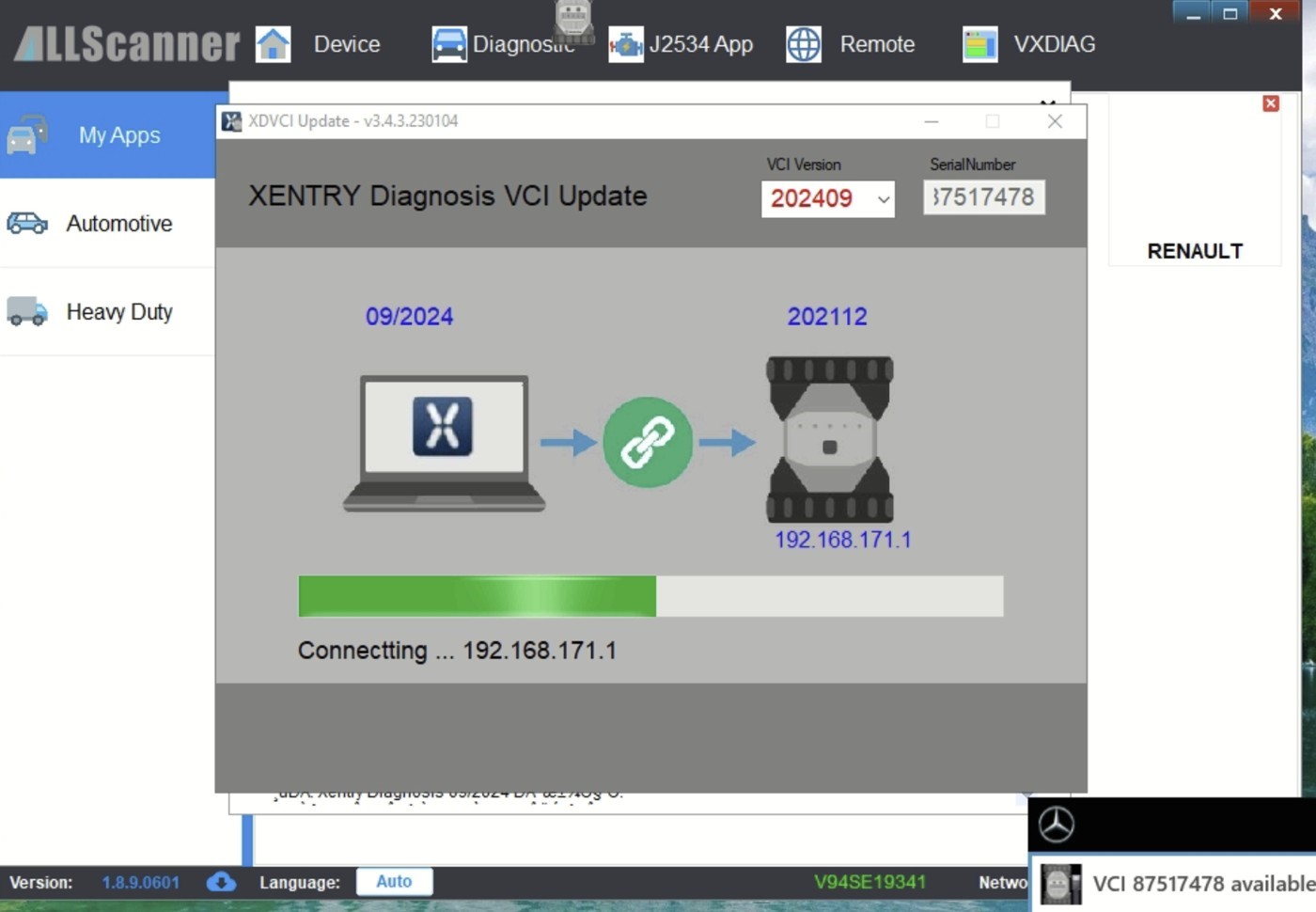
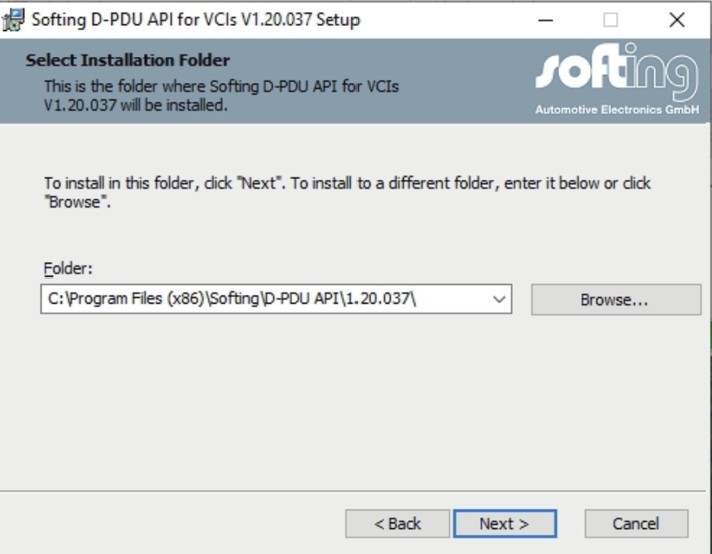
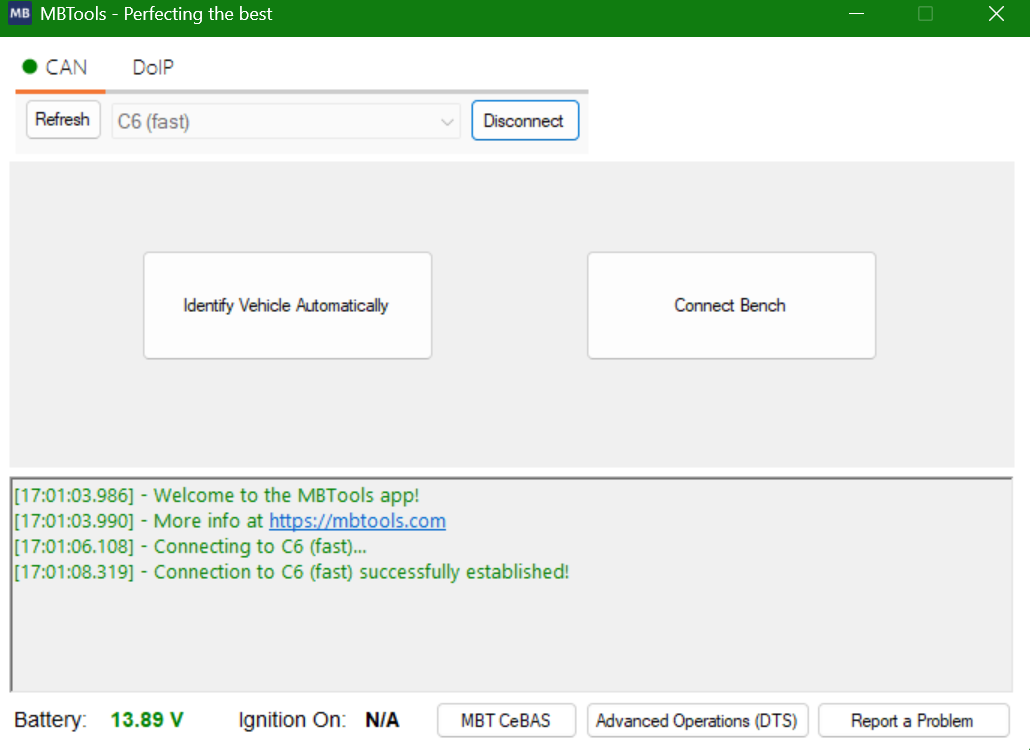
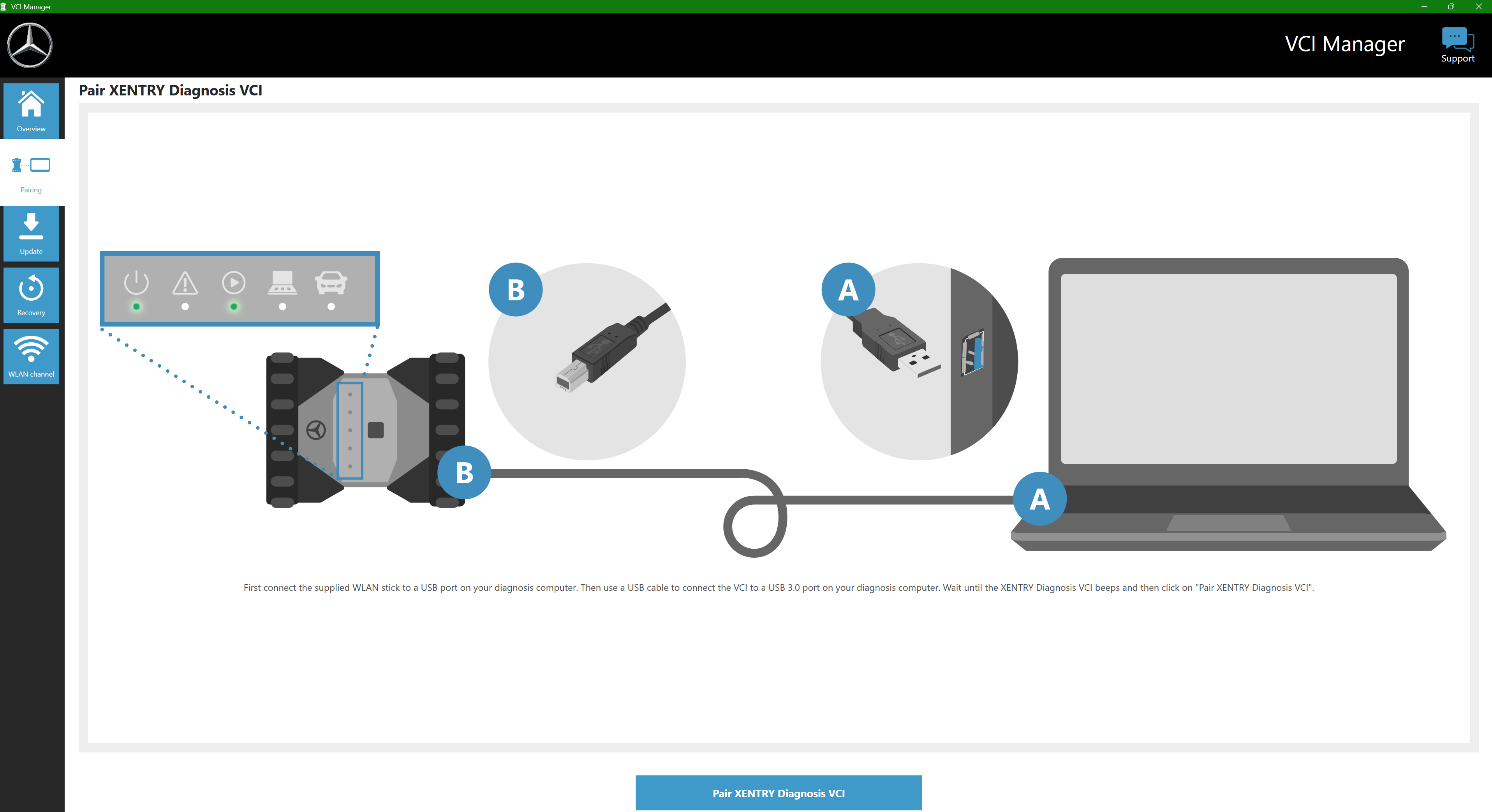
Das C6 lässt sich einfach einrichten, weil der Xentry VCI Manager die Einstellungen übernimmt.
WICHTIG: Dies funktioniert nur, wenn Xentry installiert und korrekt eingerichtet ist!
- Kopplung im Xentry VCI Manager
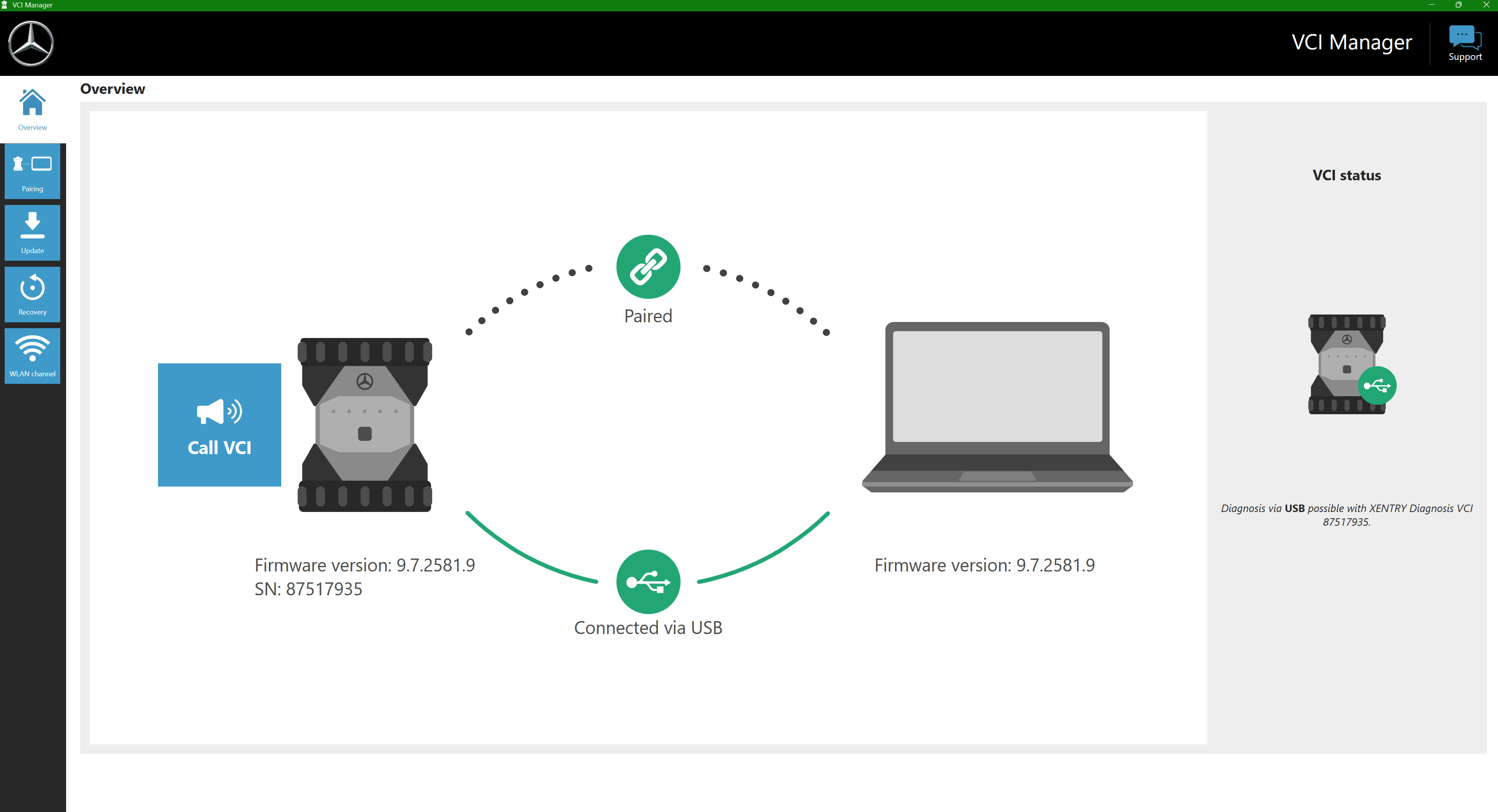
- Nach erfolgreicher Kopplung sollte alles grün angezeigt werden.
- Gelegentlich muss die Firmware des Diagnosegeräts aktualisiert werden. Der Xentry VCI Manager übernimmt dies für dich.
- Nach dem Öffnen der MBTools-App ist dein C6 einsatzbereit.
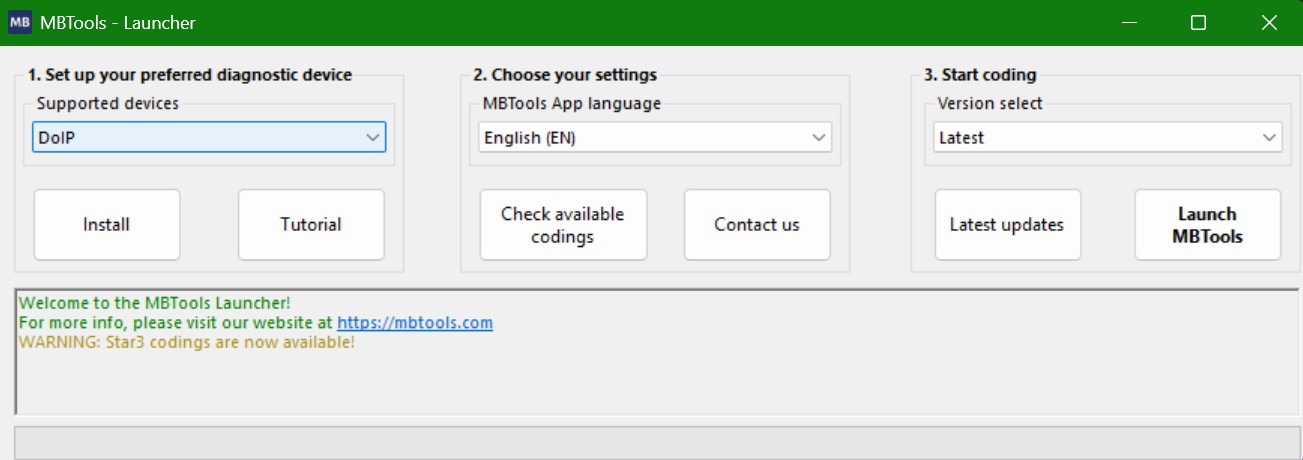
- Installiere die DoIP-Treiber über den MBTools Launcher.
- Stelle die richtige IP-Adresse ein. Für Bosch C6 oder VCX ist dieser Schritt nicht erforderlich.
- Führe dies unter Systemsteuerung \ Netzwerk und Internet \ Netzwerkverbindungen
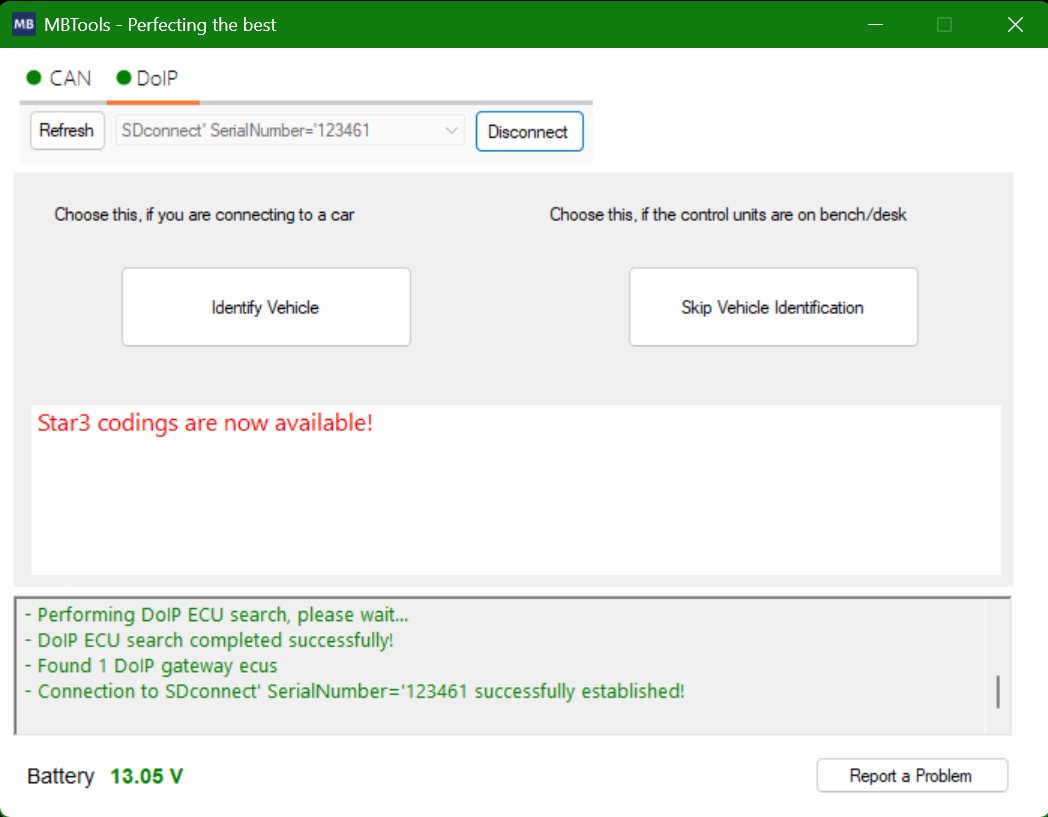
- Starte die MBTools-App. Dein DoIP-Gerät wird anschließend auf der Registerkarte „DoIP“ angezeigt.
- Firewall-Hinweise
- Empfohlen:Erstelle eine Firewall-Ausnahmeregel für dein SDConnect. Dadurch bleibt die Sicherheit erhalten und die Kommunikation wird zugelassen.
- Alternative:Deaktiviere die Firewall vorübergehend. Dies ist weniger sicher, erleichtert aber die Fehlerdiagnose.
- Antivirensoftware
- Je nach Antivirenprogramm musst du eventuell eine Ausnahmeregel für SDConnect erstellen oder den Virenschutz vorübergehend deaktivieren.
- Spezifische Anweisungen findest du in der Dokumentation des Antivirenherstellers.
Fehlerbehebung
Ich kann die Treiber für mein Diagnosegerät nicht über den MBTools Launcher herunterladen.
- Prüfe, ob der MBTools Launcher mit unseren Servern kommunizieren kann. Internetanbieter, Firewall-Regeln oder Antivirensoftware können die Verbindung einschränken.
- Probiere einen anderen PC oder eine andere Internetverbindung aus, beispielsweise einen mobilen Hotspot, LAN oder ein anderes WLAN.
- Wenn du diese Seite aufrufen kannst, kann dein Computer grundsätzlich eine Verbindung zu unseren Servern herstellen.
Nach der Treiberinstallation werden in der MBTools-App keine Diagnosegeräte angezeigt.
- Für SDConnect:
- Häufig sind ältere Treiber bereits installiert. Installiere sie über den MBTools Launcher erneut.
- Beachte unbedingt den obigen Abschnitt mit den zusätzlichen Hinweisen.
- Für J2534-Geräte wie Tactrix Openport, VAS5054A und ähnliche:
- Diese Geräte setzen EDIC 1.20 voraus. EDIC wird normalerweise während der Treiberinstallation im MBTools Launcher automatisch installiert.
- Mögliche Ursachen für eine fehlgeschlagene EDIC-Installation:
- Ist EDIC bereits installiert, deinstalliert das Treiberprogramm die vorhandene Version. Starte das Installationsprogramm anschließend erneut, um EDIC wieder zu installieren.
- Manchmal wird EDIC nicht vollständig deinstalliert. In diesem Fall beendet sich das EDIC-Installationsprogramm sofort und ohne Fehlermeldung.
- Auch die Deinstallation über die Windows-Systemsteuerung funktioniert dann nicht.
- Entferne in diesem Fall den Eintrag deiner EDIC-Installation aus der Datei pdu_api_root.xml. Weitere Einzelheiten findest du im Abschnitt zur Fehlerbehebung auf unserer Hilfe-und-Support-Seite
- Eine weitere Ursache für einen sofortigen Abbruch ohne Fehlermeldung ist eine bereits installierte neuere EDIC-Version, beispielsweise EDIC 11.26.
- Die MBTools-App ist nicht mit EDIC 11.26 kompatibel. Deinstalliere diese Version zunächst über die Windows-Systemsteuerung, bevor du die J2534-Passthru-Treiber installierst.
- Wir wissen, dass diese Fehlerbehebung aufwendig sein kann. Deshalb bieten wir gegen eine zusätzliche Gebühr Fernunterstützung zur Behebung solcher Probleme an.
- Am einfachsten ist häufig die Installation auf einem anderen Windows-10-PC, auf dem zuvor keine VCI-Treiber installiert waren.
- Der Hersteller der EDIC-Treiber ist nicht MBTools, sondern Softing. Wir haben keinen Einfluss auf den Installationsvorgang von EDIC.
Ich habe das Diagnosegerät in MBTools ausgewählt, aber beim Verbindungsaufbau meldet das Programm, dass das Gerät bereits verwendet wird.
- Ein Diagnosegerät kann immer nur von einer Anwendung gleichzeitig verwendet werden, beispielsweise MBTools, Vediamo oder Xentry. Schließe alle anderen Anwendungen, die auf das VCI zugreifen könnten, und versuche es erneut.
- Manchmal hilft ein Neustart des PCs.
- In seltenen Fällen verursachen widersprüchliche Treiber dieses Problem. Deinstalliere ältere Treiber und installiere die Treiber anschließend gemäß dieser Anleitung neu.
- Wenn alles andere fehlschlägt, installiere die Treiber auf einem PC, auf dem zuvor keine Treiber für Diagnosegeräte installiert waren.
Ich kann keine Verbindung zum VCI oder Fahrzeug herstellen.
- Ich verwende VCX SE, VXDIAG oder einen Bosch-C6-Nachbau.
- Bei diesen Diagnosegeräten wird die Treiberinstallation über den MBTools Launcher häufig übersehen.
- In diesem Fall zeigt die Geräteliste in MBTools D_PDU_API_Bosch_MTS6532 statt VCX SE, VXDIAG oder des tatsächlichen Gerätenamens an.
- Dadurch kann entweder keine Verbindung zum VCI oder zum Steuergerät, beispielsweise Kombiinstrument oder Headunit, hergestellt werden. Kommt dennoch eine Verbindung zustande, schlagen Codierungen häufig mit Zeitüberschreitungen oder entsprechenden Warnmeldungen fehl.
- Ich verwende Tactrix Openport.
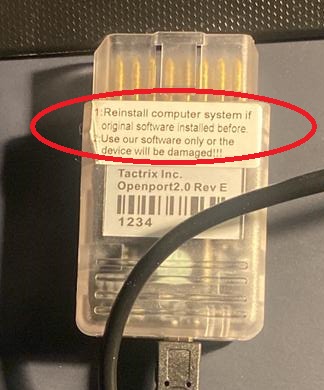
Einige Tactrix-Openport-Geräte tragen einen Aufkleber, laut dem ausschließlich die vom Verkäufer bereitgestellten Treiber installiert werden dürfen.
Dabei handelt es sich um minderwertige Geräte, mit denen unsere Treiber nicht funktionieren.
Achte beim Kauf darauf, dass kein solcher Aufkleber vorhanden ist. Manche Verkäufer entfernen ihn inzwischen allerdings vollständig.
Für garantierte Kompatibilität solltest du dein Tactrix Openport bei unserem qualifizierten unabhängigen Partner Emtronika kaufen.
Weitere Schritte
- Beachte für gerätespezifische Fehlerbehebung die Dokumentation deines VCI.
- Bei komplexen Problemen kannst du unsere kostenpflichtige Fernunterstützung nutzen.
Wichtige Hinweise
- VCIs sind leistungsfähige Werkzeuge. Informiere dich immer über die ausgeführte Funktion, damit das Fahrzeug nicht beschädigt wird. Wende dich bei Unsicherheit an eine qualifizierte Fachkraft.
- Einige fortgeschrittene Funktionen erfordern zusätzliche Software, Werkzeuge oder Sicherheitsfreigaben des Fahrzeugherstellers.
- Wir bemühen uns um größtmögliche Genauigkeit. Praktische Situationen können dennoch geringfügig von dieser Anleitung abweichen.
- Wenn dir eine Ungenauigkeit auffällt oder wichtige Informationen fehlen, kontaktiere uns bitte.
- Bereit für den nächsten Schritt? Öffne unsere Seite „Erste Schritte“, gib deine FIN ein und beginne mit der Codierung!